不再来回整理头显存储
直接从电脑播放,无需在头显里再复制一份。
通过 NEX Link 共享电脑、iPhone 或 iPad 上的视频,无需复制到头显,即可直接在 Meta Quest 的 NEX 中浏览。
下载 NEX Link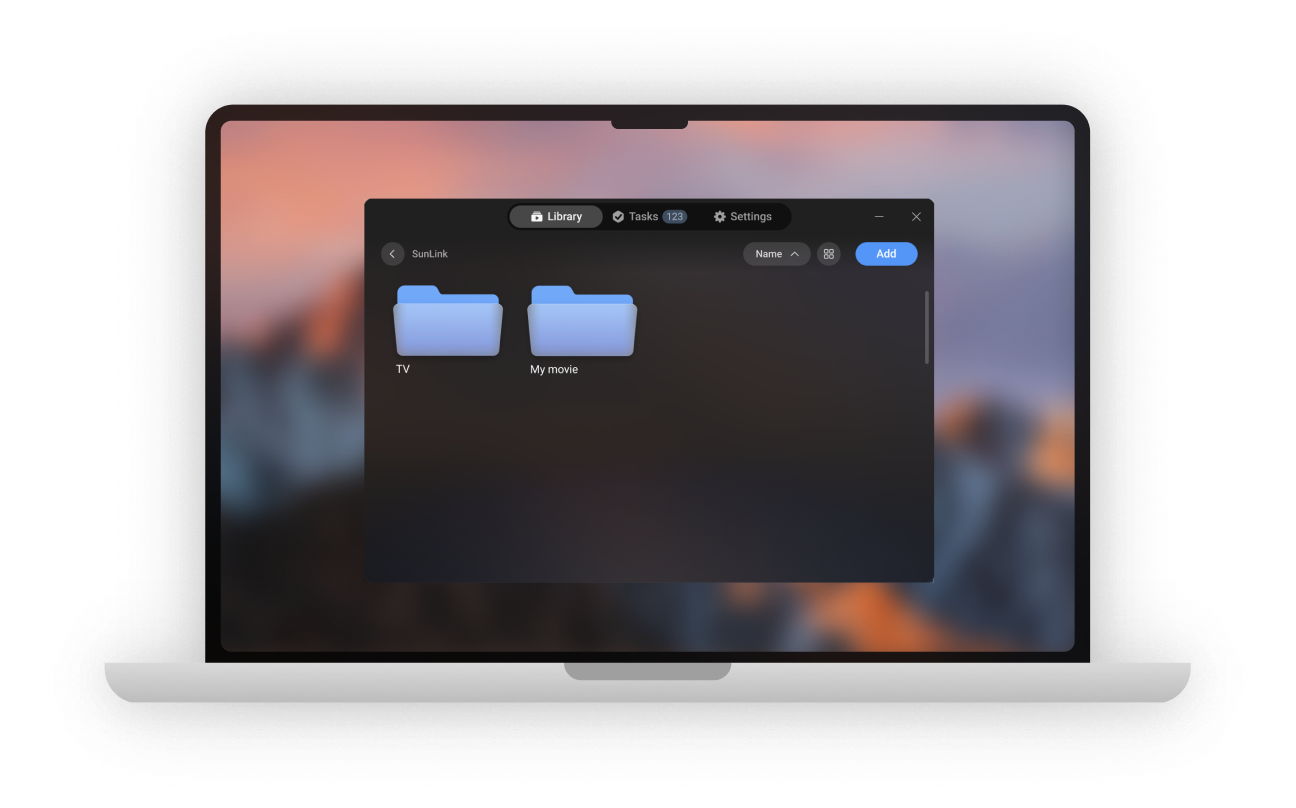
文件留在电脑,体验进入头显
让视频继续留在原来的位置,想观看时直接从 NEX 中打开。
直接从电脑播放,无需在头显里再复制一份。
NEX Link 只读取你主动添加的文件夹和文件,不会扫描整台电脑。
浏览常见视频格式,以及放在同一共享文件夹中的外挂字幕。
简单的本地连接
只要两台设备位于同一网络,NEX 就能发现附近的 NEX Link。
下载适用于 Ubuntu、Windows 或 Mac 的免费应用。
选择希望 NEX 访问的文件夹或单个视频。
让电脑与 Meta Quest 连接到同一本地网络。
进入媒体库 → NEX Link,系统会自动发现附近的电脑。
本地且由你掌控
NEX Link 通过本地网络提供你选中的媒体,不会把整台电脑当作媒体库。
只有在 NEX Link 中添加文件夹或视频后,它们才会出现在 NEX。
NEX Link 不会自动搜索无关的文件和文件夹。
不只是访问
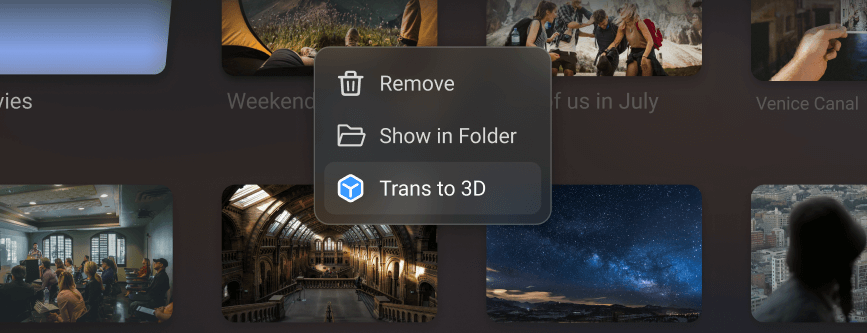
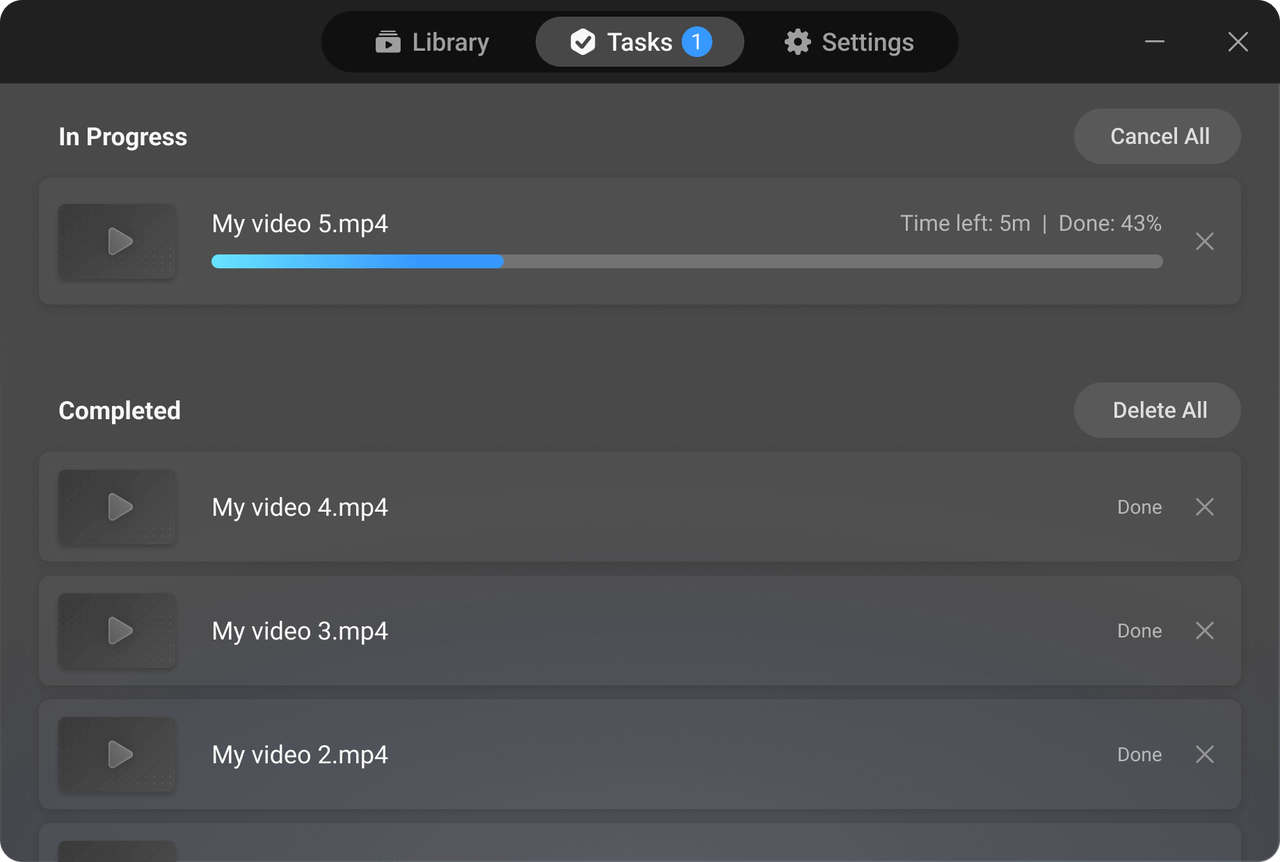
在 NEX Link 中右键视频,选择 Trans to 3D,并在电脑上查看任务进度。完成后,在 Quest 的 NEX 中打开原视频即可观看 3D。
NEX Link 下载
下载 Ubuntu、Windows、macOS 或 iPhone / iPad 版本。Android 版暂未推出。
免费的 Windows 版 NEX Link。3D 转换支持 NVIDIA、AMD 和 Intel 显卡。
免费的 Mac 版 NEX Link。3D 转换需要 Apple 芯片和 macOS 15 或更高版本。
支持 Ubuntu 20.04 LTS 或更高版本,仅适用于 64 位 x86_64 系统。
目前不支持 3D 转换,仅支持连接 Meta Quest 播放视频。
从 iPhone 或 iPad 选择视频,通过 NEX 分享到 Meta Quest。
Android 版 NEX Link 暂未推出。
实用答案
NEX Link 是 NEX 的免费桌面伴侣应用,让 Meta Quest 上的 NEX 访问你在 Ubuntu、Windows 或 Mac 中选择的视频。
不需要。NEX 会通过本地网络访问电脑中选定的文件,无需在头显中再保存一份。
不会。NEX Link 只读取你手动添加的文件夹和单个文件。
让电脑和 Meta Quest 连接同一本地网络,在 NEX 中进入媒体库 → NEX Link,即可自动发现附近服务。
可以。在 NEX Link 中选择视频并启动本地 3D 转换。NEX 免费试用包含 2D 转 3D 体验。