什么是 NEX Link?
NEX 是面向 Meta Quest 头显的视频播放器。
NEX Link 是电脑端配套应用,可让头显直接访问电脑中的视频文件,无需手动传输。
NEX Link 还提供一键将普通视频转换为 3D 视频的功能,具体见“如何将视频转换为 3D”。
开始使用 NEX Link
步骤 1
访问 nexplayer.net,下载并安装 NEX Link。
⚠️ 请确认下载的是 NEX Link,而不是头显中的 NEX 应用。
步骤 2
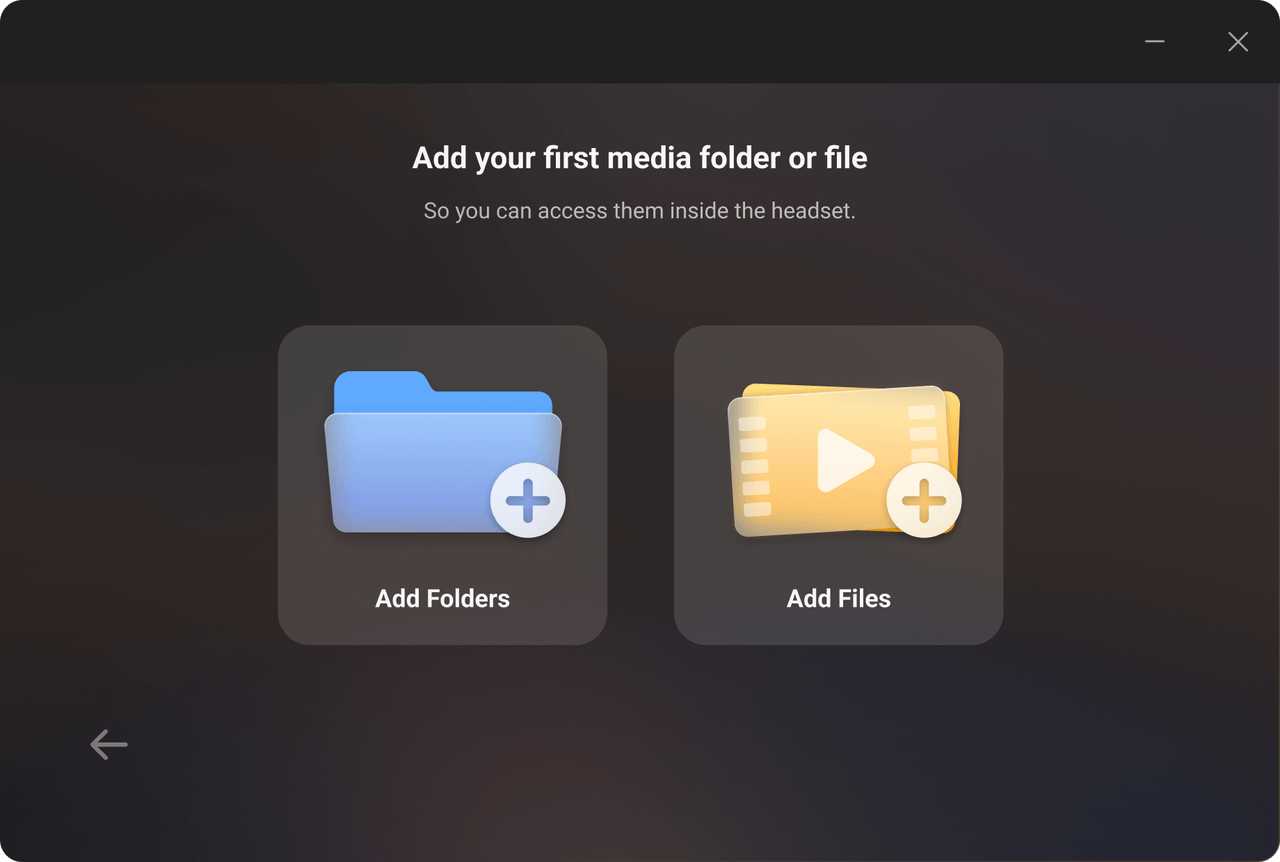
启动 NEX Link。首次运行时,引导流程会提示你添加文件夹或视频。
至少添加 一个文件夹或视频 后,头显中才能访问内容。
NEX Link 不会自动扫描整台电脑,只读取你手动添加的文件夹和文件。
步骤 3
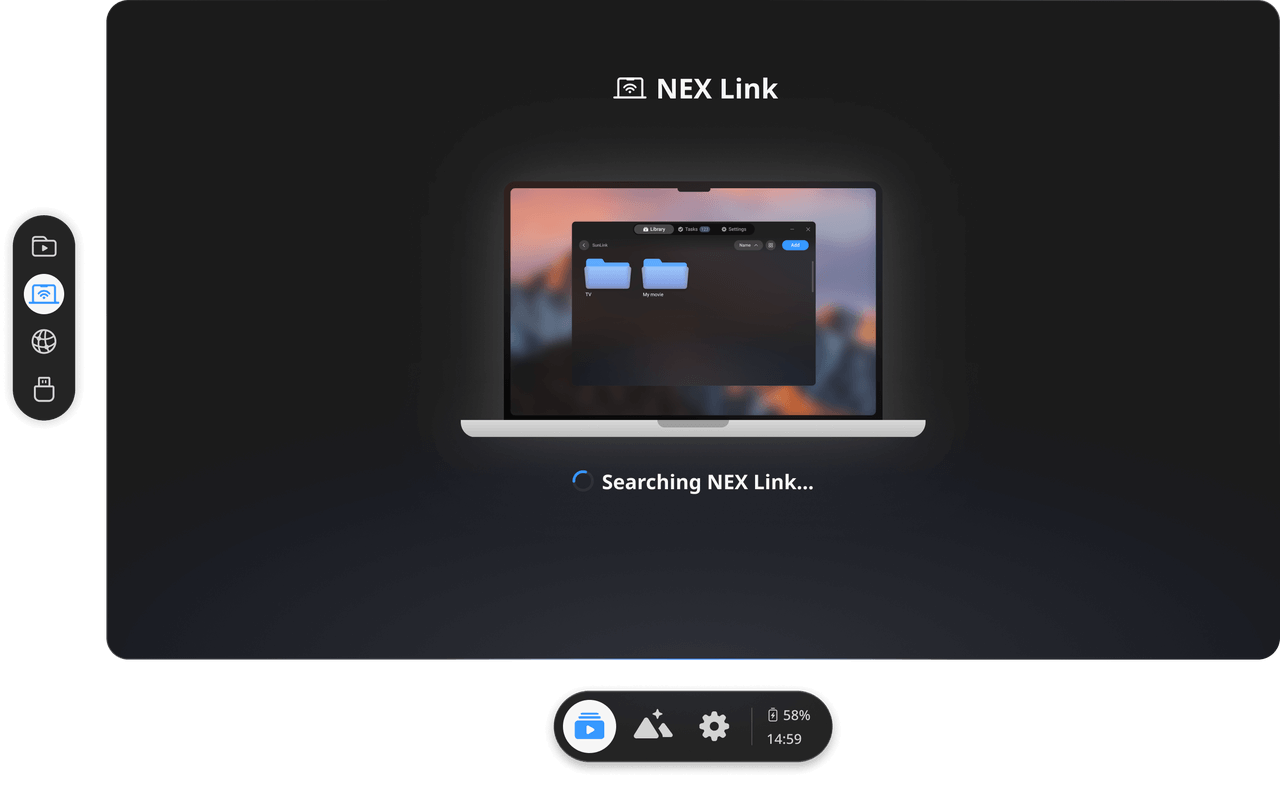
确保 Meta Quest 头显和电脑连接到 同一网络。
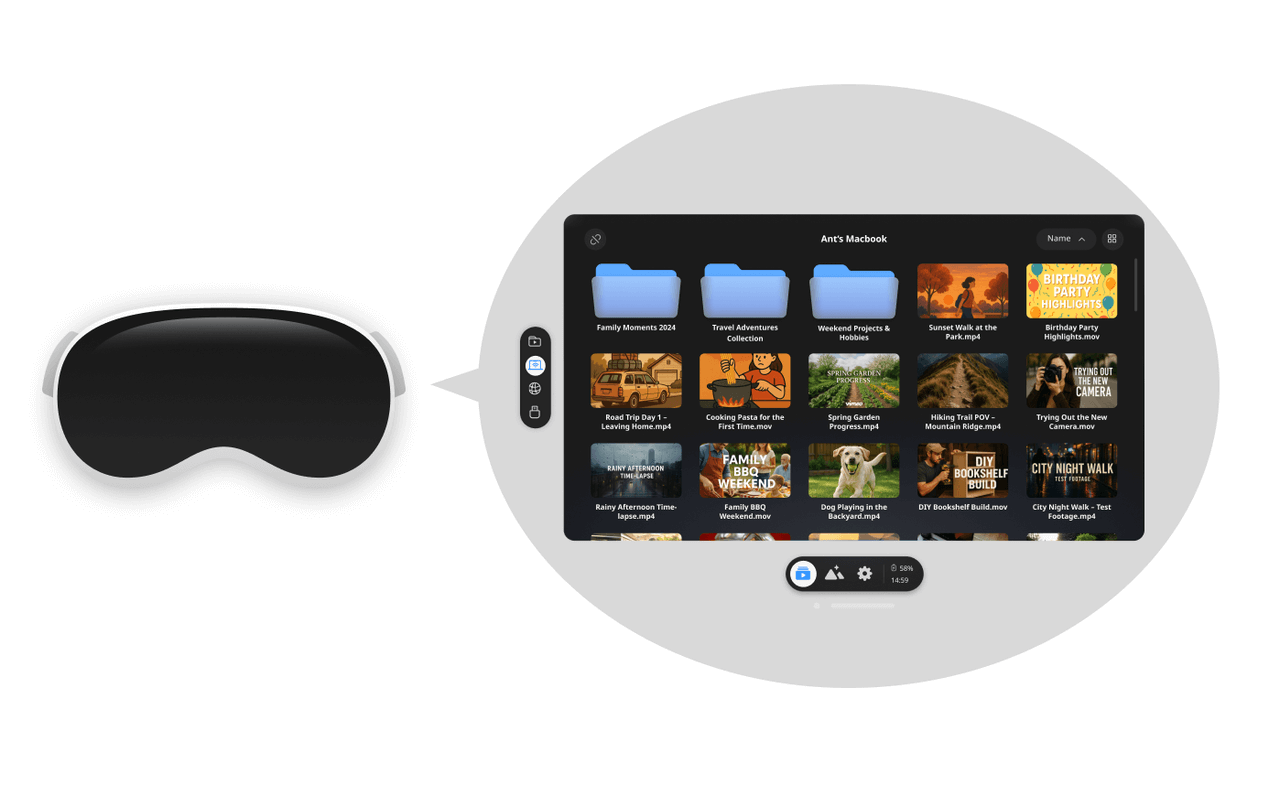
戴上头显,打开 NEX,进入 资料库,再进入 NEX Link 页面。
NEX 会自动发现附近的 NEX Link 服务并连接。
步骤 4
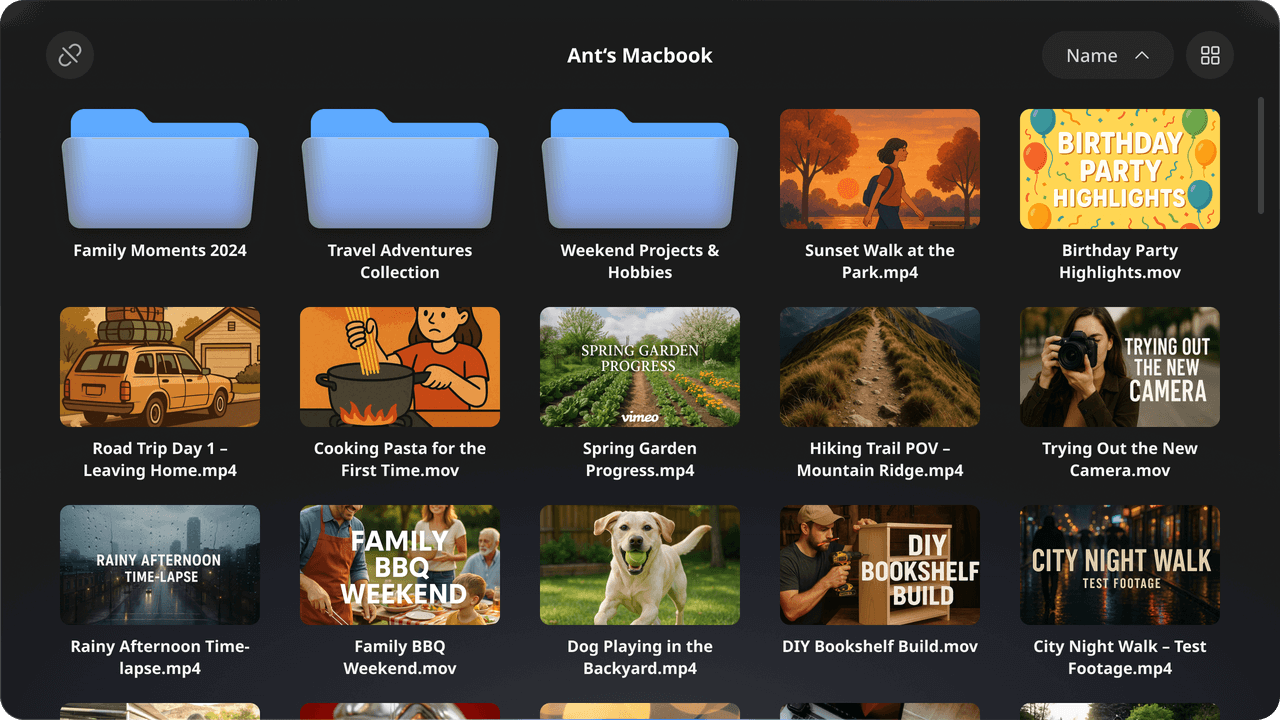
连接成功后,资料库中的 NEX Link 页面会显示电脑上可访问的文件。
NEX Link FAQ
头显中看不到 NEX Link
这个问题可能由电脑、头显或网络引起。常见原因和解决方法包括:
-
确保 Meta Quest 头显和电脑连接到 同一个 Wi-Fi 网络。
-
确保 NEX Link 已加入电脑防火墙白名单。
-
确保电脑没有进入 睡眠模式。
-
VPN、虚拟 DNS 服务、第三方安全软件、防火墙应用、杀毒工具、家长控制应用和内容拦截工具可能会影响 NEX Link。可以尝试临时关闭后再次测试。这些应用名称中可能包含 “Anti”、“Alarm”、“Firewall”、“Mechanic”、“Malware”、“Protection”、“Security”、“Shield”、“Spy”、“Trust”、“Virus” 或 “VPN” 等关键词。
-
检查路由器是否开启了 AP 隔离。电脑和头显需要在同一子网内,或至少能够跨子网通信。许多公共网络(校园、机场、办公室 Wi-Fi)默认开启 AP 隔离,因此不支持 NEX Link。
-
macOS 或 Windows 上安装的某些软件或服务可能会影响局域网发现。某些情况下,即使卸载后,它们也会永久修改网络设置。常见例子包括 VPN 软件、组织监控工具或网络驱动。如果怀疑是这种情况,可以尝试忘记并重新连接 Wi-Fi,或重置电脑。
⚠️ 局域网发现会受到很多因素影响,上面的列表并不完整。
由于每台设备和网络环境都不同,你可能需要进一步排查。
为了缩小问题范围,可以尝试切换网络(例如使用手机热点)、换一台电脑,或换一个头显测试。
添加了视频文件夹但里面没有视频
这通常发生在 Windows 权限受限时。可以尝试以下方法:
-
以 管理员身份运行 NEX Link。
-
在 系统设置 → 隐私和安全 中授予 NEX Link 所需权限。具体步骤会因 Windows 版本而不同。
-
将视频文件夹移动到其他位置,例如从 C 盘 移到 D 盘。
-
不要直接拖拽文件夹,点击 “+” 按钮添加。选择文件夹时,先双击进入该文件夹,再点击 “选择文件夹”。
支持哪些视频格式?
3gp, mp4, webm, mov, rmvb, rm, avi, flv, mpg, mkv, hevc, m4v, wmv, ts
支持外挂字幕吗?
支持。
如需使用外挂字幕文件,请确保视频和字幕文件位于 同一文件夹,并把该文件夹添加到 NEX Link。
如果只添加视频文件本身,字幕文件不会一起包含。
如何将视频转换为 3D
步骤 1
确认要转换的视频已经添加到 NEX Link。
步骤 2
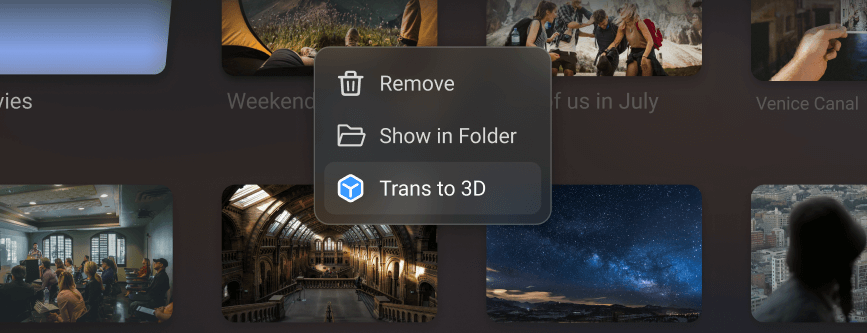
右键视频并选择 “转换为 3D”。
步骤 3
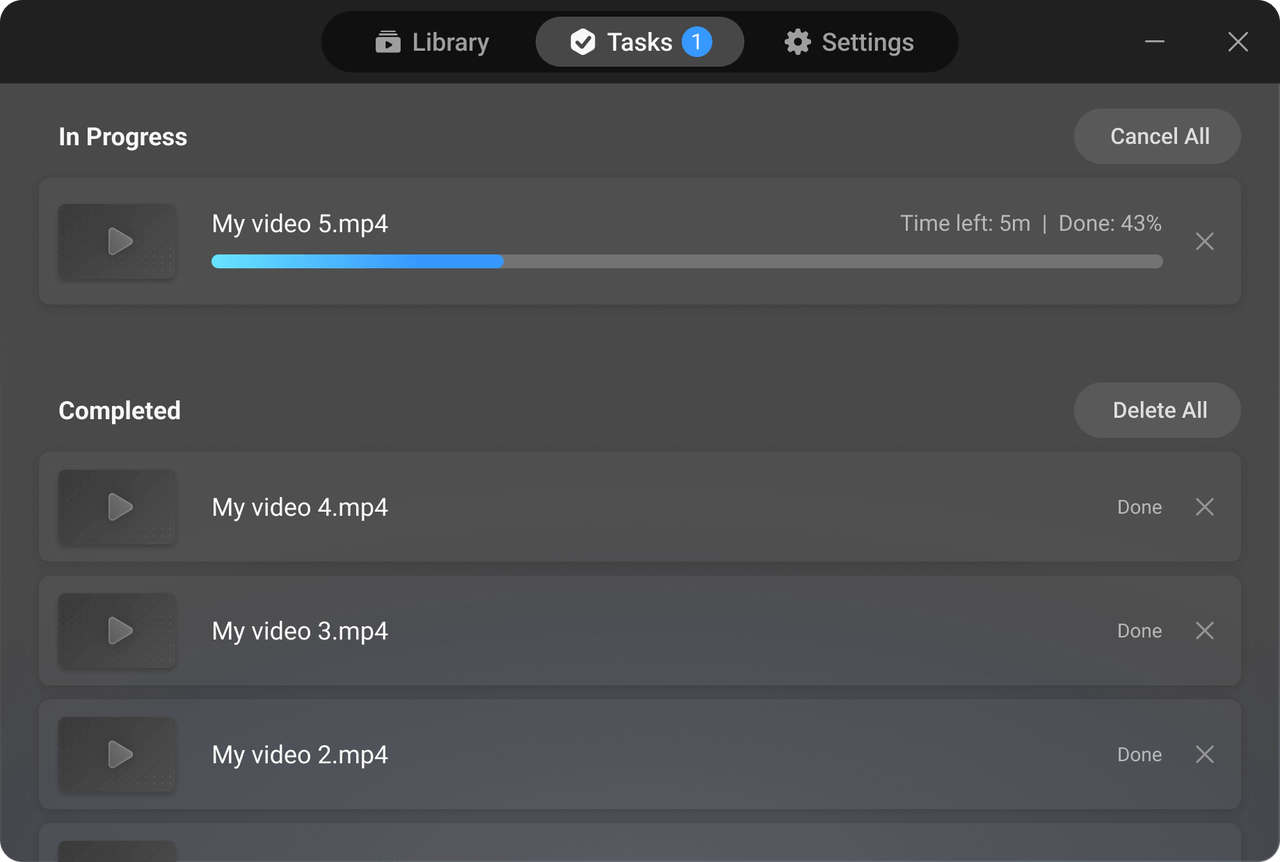
可在 任务 页面查看转换进度。
步骤 4
转换完成后,戴上头显并在 NEX 中打开原视频。
它会自动以 3D 模式 播放。
步骤 5
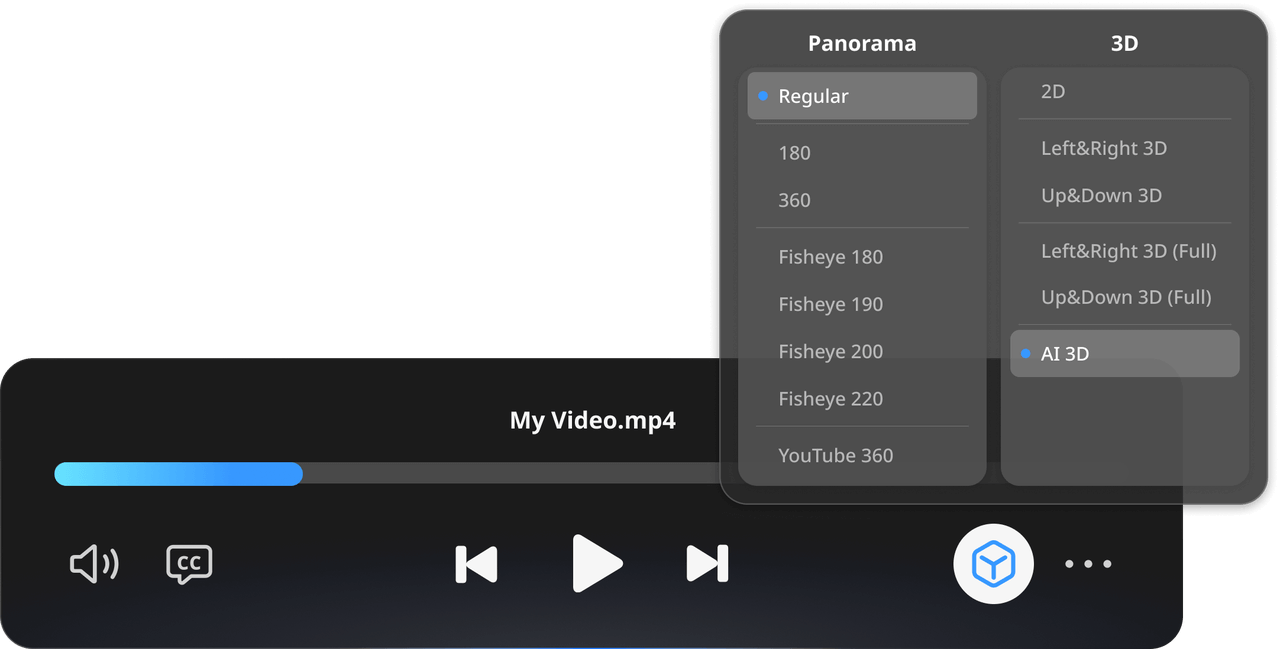
如需切回 2D,在 NEX 的 3D 与全景 设置中选择 2D。
3D 转换常见问题
可以一次转换整个文件夹吗?
不支持。
目前视频需要 逐个转换。
可以导出或在电脑上播放转换后的 3D 视频吗?
不支持。
转换后的 3D 视频不支持导出,也不能直接在电脑上播放。
它们只能在 NEX 中观看。
如何删除转换后的 3D 视频释放空间?
你有两个选择:
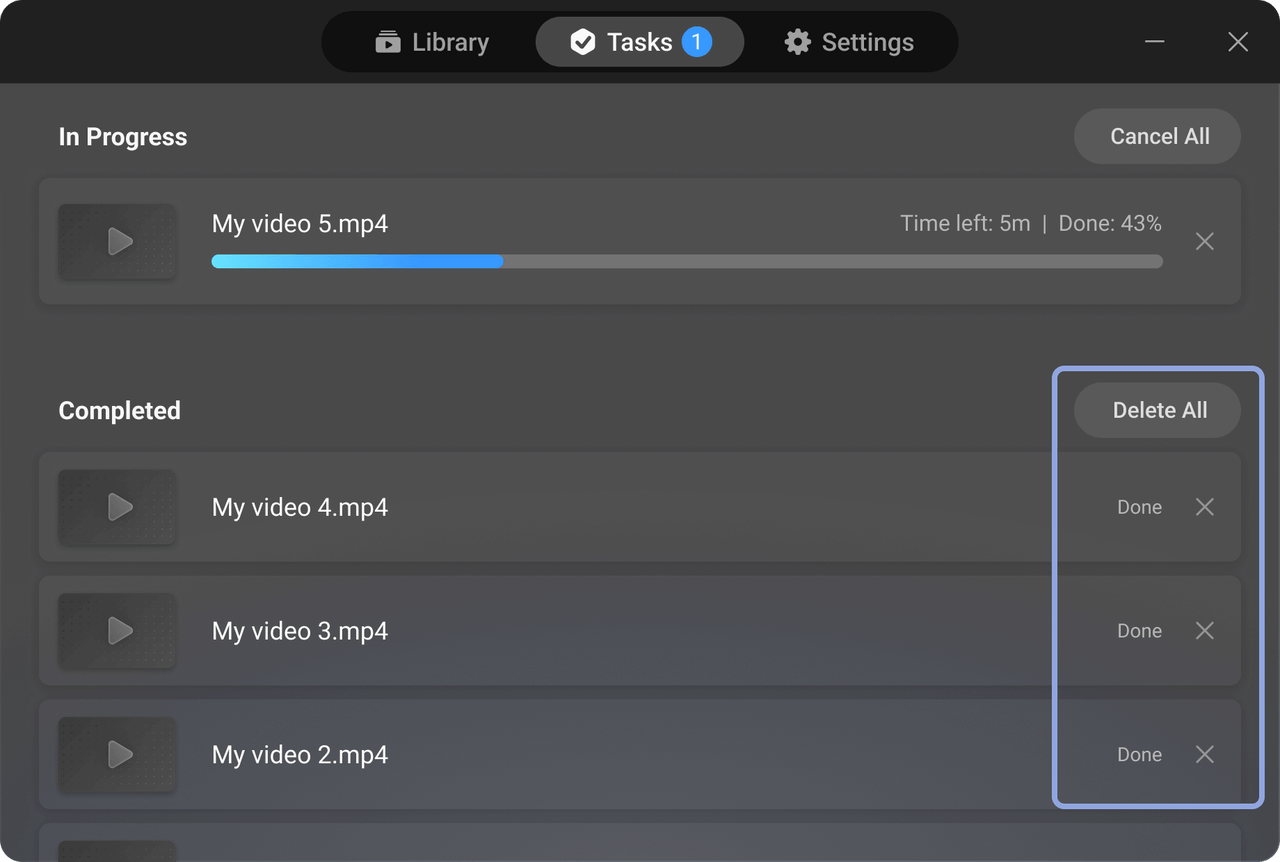
- 在 NEX Link → 任务 → 已完成 中,点击对应视频的删除按钮。
- 在 NEX Link → 资料库 中移除原视频。系统会同时移除其 3D 版本。
如何切回 2D 播放?
打开 播放控制器,选择 3D 与全景,然后选择 2D。
为什么我的电脑暂不支持 3D 转换?
由于市面上的电脑型号和硬件配置差异很大,我们正在持续扩展兼容范围。团队也在积极优化和适配更多设备,以确保最佳性能和稳定性。
为了获得最佳性能,当前硬件要求如下:
- Windows:支持所有芯片。如果你遇到不受支持的设备,可以在 NEX Link 应用内向我们提交日志。
- Mac:需要 Apple Silicon M 系列芯片和 macOS 15 Sequoia 或更高版本。
- Ubuntu:需要 64 位 x86_64 系统和 Ubuntu 20.04 LTS 或更高版本,推荐使用 Ubuntu 22.04 LTS 或 24.04 LTS。