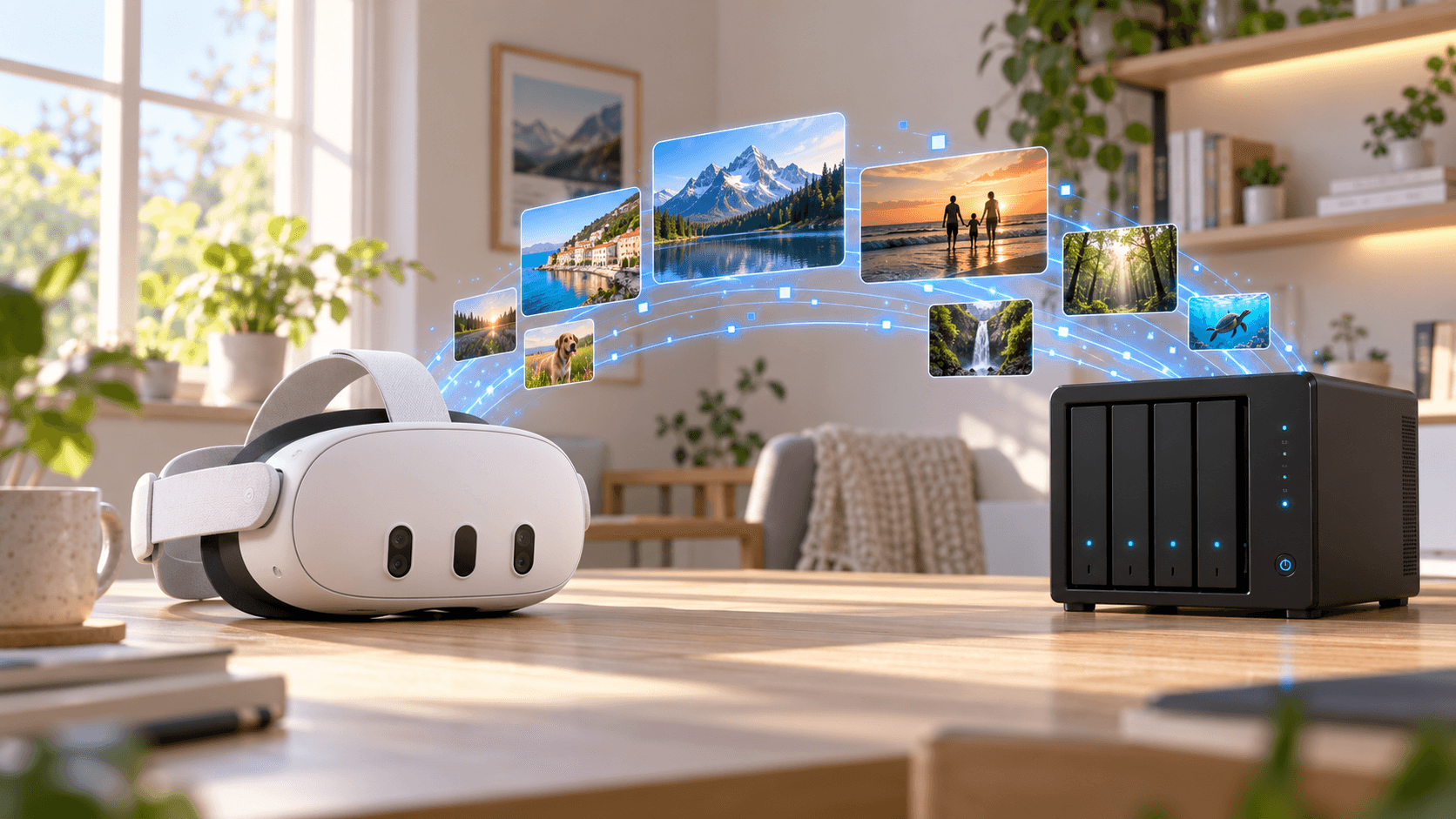
如何用 NEX 在 Meta Quest 上播放 WebDAV 视频?
在 Meta Quest 上用 NEX 连接 WebDAV,直接播放 NAS 或服务器中的视频。了解地址、账号和路径怎么填,以及连接失败、缓冲和字幕问题的排查方法。
电影存在 NAS 或 WebDAV 服务器上,不想每次都复制到 Quest?只要头显能访问服务器,就可以在 NEX 中连接 WebDAV,直接浏览并播放自己的视频。NEX 是面向 Meta Quest 的视频播放器;这篇教程只讲 WebDAV 的连接和排查,不需要安装电脑端配套应用 NEX Link。
快速导航
连接前准备什么
先确认服务器的 WebDAV 服务已开启,并准备好完整地址、端口、文件夹路径、用户名和密码。地址应包含 http:// 或 https://;如果服务器使用非默认端口,也要写上端口。例如 https://nas.example.com:5006/dav/ 只是格式示例,实际地址以你的 NAS 或 WebDAV 服务设置为准。
用同一网络中的另一台设备先测试这个地址和账号能否打开视频目录。Quest 也必须能访问该服务器:在家中通常让 Quest 和 NAS 接入可互通的同一局域网;跨网络访问则取决于你的 WebDAV 服务和网络配置。使用外网地址时优先选择 HTTPS,并确认自己有权访问这些视频。
如何在 NEX 中连接 WebDAV 并播放视频
- 在 Meta Quest 上打开最新版 NEX,进入资料库,找到网络媒体或服务器入口,选择添加 WebDAV。不同版本的入口名称可能略有不同。
- 输入 WebDAV 的完整地址、用户名和密码。如果表单分开要求服务器地址、端口或路径,就按服务器的实际设置分别填写;不要把普通网页首页当成 WebDAV 文件夹地址。
- 保存并连接。打开服务器中的视频文件夹,先播放一段较短、熟悉的视频,确认画面、声音和字幕正常。
- 播放 3D SBS 或 Top-Bottom 文件时,在 NEX 中选择与片源匹配的 3D 布局;如果看到两个并排画面,通常是显示模式还未选对。
连接成功后,视频仍保存在原服务器上,无须先复制到 Quest。NEX 官网列有 WebDAV 等媒体来源;如果影片实际存放在电脑而不是 WebDAV 服务器,也可以考虑 NEX Link 的电脑片库方式。
连接失败或播放卡顿怎么办
| 现象 | 优先检查 |
|---|---|
| 无法连接服务器 | 地址的 http/https、端口和路径是否正确;Quest 是否能到达服务器;防火墙或访客网络是否阻断访问 |
| 提示账号或权限错误 | 用户名、密码及该账号对视频文件夹的读取权限;先在另一台设备上用同一账号测试 |
| 能看到文件夹,却找不到视频 | 服务器共享的是不是预期目录;换一段常见格式的短视频,排除文件格式或权限问题 |
| 视频反复缓冲 | 让 NAS 尽量使用有线网络、Quest 使用稳定的 5 GHz 或更快 Wi-Fi;暂停大文件下载,再用较低码率片源对照 |
| 有画面但字幕不显示 | 确认字幕与视频位于可访问的同一目录,文件名相近,并尝试 SRT、ASS 或 VTT 格式 |
如果另一台设备也连不上 WebDAV,先修复服务器地址或账号;如果只有 Quest 连不上,再检查 Quest 所在网络是否允许访问该服务器。若本地播放顺畅、WebDAV 播放卡顿,问题更可能出在网络或服务器读取速度,不一定是视频解码。关于其他片源连接方法,可参考在 Meta Quest 上观看电影和视频的指南。
常见问题
Quest 必须与 NAS 连接同一 Wi-Fi 吗?
不一定要求同一个 Wi-Fi 名称,但 Quest 必须能访问 WebDAV 服务器。家庭局域网中,把两者接入可互通的同一网络最容易排查;访客 Wi-Fi 或设备隔离可能阻止连接。跨网络访问还需要服务器本身允许,并正确配置地址、权限与安全连接。
用 WebDAV 播放需要 NEX Link 吗?
不需要。WebDAV 直接连接你已有的服务器;NEX Link 是访问电脑上手动添加的视频及进行电脑端 2D 转 3D 的另一种方式。选择哪种方式,取决于视频存放在哪里。
WebDAV 中的 3D 视频也能播放吗?
NEX 支持播放它能够读取的 3D 片源,包括 SBS 和 Top-Bottom;网络来源本身不会自动把 2D 变成 3D。打开文件后仍需检查视频编码、3D 布局和左右眼顺序是否正确。