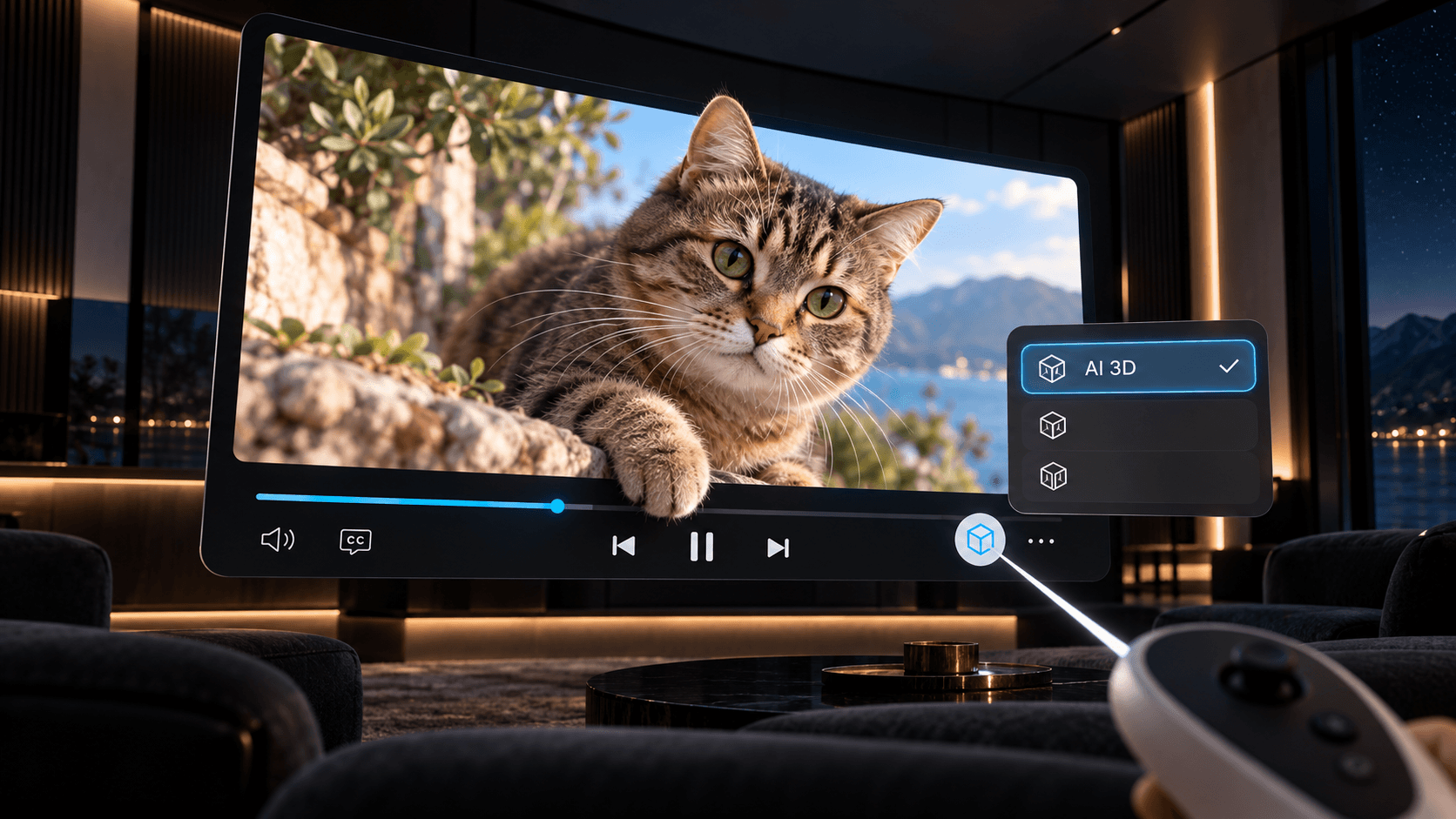
如何在 Meta Quest 上一键将 2D 视频变成 3D
了解如何使用 NEX 的 AI 3D 播放功能,在 Meta Quest 上一键将普通 2D 视频变成 Instant 3D。
想让家庭录像、旅行片段或喜欢的 MV 看起来更有纵深感?在 Meta Quest 上,用 NEX 播放普通 2D 视频,再从播放控制中开启 AI 3D,视频就会在播放时变成 Instant 3D。整个过程不需要电脑转换,也不用连接移动硬盘或其他设备。
NEX 是一款适用于 Meta Quest 的 2D 和 3D 视频播放器。开始前,请将 NEX 更新到最新版本,确保播放器中能够看到 AI 3D 选项。
快速导航
需要准备什么
- 一台已安装最新版 NEX 的 Meta Quest 头显
- 一段 NEX 可以播放的普通 2D 视频
只需这两项。你不必先在电脑上处理视频,也不用把转换后的文件复制回头显或连接外置硬盘。AI 3D 会直接在 NEX 播放视频时运行。
如何将 2D 视频变成 3D
- 在 Meta Quest 上打开 NEX,播放想看的 2D 视频。
- 打开播放控制栏。
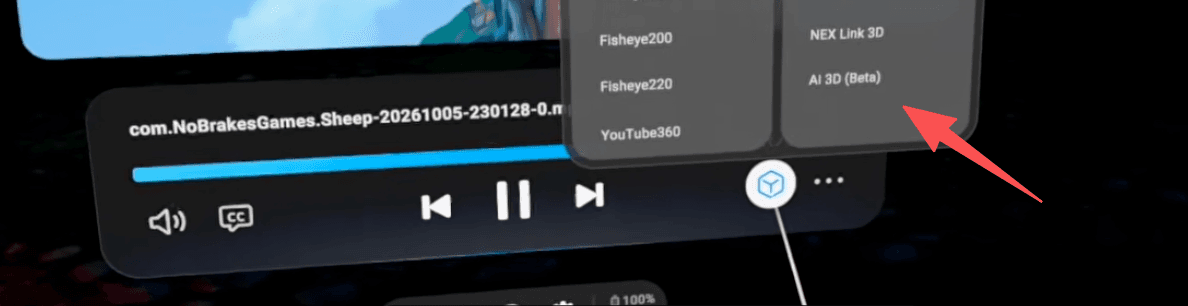
- 选择右下角的方形图标。
- 选择 AI 3D。
NEX 会在播放过程中为视频应用 Instant 3D。想恢复普通播放时,重新打开同一个菜单并切换回 2D 即可。
用 Instant 3D 观看流媒体视频
AI 3D 也可以用于 NEX 内置浏览器中播放的兼容视频。打开 YouTube 等服务并播放视频,再通过同一个方形图标菜单选择 AI 3D。
MV 很适合用来体验这项功能。Sabrina Carpenter 的《House Tour》或 Taylor Swift 的《Patient Zero》这类画面细节丰富的作品,在人物、布景和前景元素增加纵深感后,会呈现出很不一样的观看效果。
流媒体兼容情况取决于具体服务。由于版权保护机制,Netflix 目前不支持 AI 3D。 其他采用严格 DRM 的平台或个别视频也可能无法播放,或不能使用 AI 3D。
为什么 3D 效果不明显?
可见的纵深程度与视频画面有关。可以尝试前景和背景层次清楚的片段,例如站在风景前的人物,或朝镜头走来的宠物。如果画面依然较平,请重新打开方形图标菜单,确认已经选择 AI 3D。
需要 NEX Link 吗?
不需要。本教程使用的是 Meta Quest 版 NEX 内置的 AI 3D 功能。NEX Link 是用于电脑相关流程的独立桌面应用,一键播放模式无需安装它。
延伸阅读
打开一段你熟悉的视频,选择 AI 3D,看看它在 NEX 中增加纵深感后的效果。