Blog
2026年8月10日tutorial

如何在 Meta Quest 上看电影与视频:在线串流、本地播放和电脑传输新手指南

了解如何在 Meta Quest 上观看在线视频,以及播放本地、USB、电脑和 NAS 中的 2D、3D 与 VR 视频。

如何在 Meta Quest 上看电影与视频:在线串流、本地播放和电脑传输新手指南

如何在 Meta Quest 上看电影与视频:在线串流、本地播放和电脑传输指南

想把 Meta Quest 变成私人影院,真正麻烦的往往不是“能不能播”,而是电影到底放在哪里:Quest 本地、USB 设备、电脑、NAS,还是网络服务器?尤其当片库里既有普通 2D 电影,也有 3D SBS、VR180 和 360° 视频时,选对连接方式和显示模式,就能少走很多弯路。

这篇指南会把寻找影片、连接片库、选择显示模式、设置字幕与调整观影环境等细节一一道来,让新手也能轻松上手。一起从 VR 的视角重新打开那些珍藏已久的视频,让它们不只是被播放,而是获得更沉浸、更舒服的观看体验吧。

温馨提示:不同 Quest 机型的显示效果、解码性能和混合现实能力可能有所差异。

用户在 Meta Quest 的虚拟影院中观看电影

在 Meta Quest 上看电影,先分清三种需求

你的需求适合的方式是否需要个人视频文件
看订阅平台、网站或直播使用对应的 Quest 应用或浏览器不需要
看自己下载或保存的电影使用本地媒体播放器需要
看电脑或 NAS 中的片库使用局域网媒体播放需要
看 3D、VR180 或 360° 内容使用能够识别相应显示格式的播放器通常需要

在线影视与个人媒体库不是一回事

在线视频平台负责提供影视内容、账号、订阅和版权播放。通常可以通过平台自己的 Quest 应用、Meta Quest Browser 或 Horizon TV 等入口观看。可用画质、字幕、地区和沉浸环境由服务本身决定。

如果影片已经保存在电脑硬盘、NAS、USB 或 Quest 本地存储中,你需要的是个人媒体播放器。NEX VR Player 正是为这类本地与网络片库设计的:它用来浏览和播放你已经拥有或有权访问的视频文件,不提供订阅影视片库,也不替代在线视频平台的账号服务。

播放自己的电影:先确定文件存放在哪里

对于个人视频文件,首先要决定是复制到头显,还是从其他设备读取。常见方式可以分为三种。

1. 保存在 Quest 本地

把电影复制到 Quest 的 Movies、Download 或 Video 等目录后,可以在没有网络的情况下直接播放。这种方式连接最稳定,也适合旅行和离线观看。

它的缺点是会占用头显存储空间。4K、8K 或高码率 3D 电影可能达到几十 GB,如果片库较大,频繁复制文件也会比较麻烦。

2. 保存在 USB 存储设备

如果播放器和 USB 设备都能被 Quest 正确识别,可以通过 USB-C 或 OTG 读取外部视频。这样不必占用头显内部空间,也方便携带大文件。

实际使用时,需要留意 USB 权限、设备供电、文件系统和转接器兼容性。USB 设备没有出现时,先重新连接设备并检查系统是否弹出访问授权。

3. 保存在电脑或 NAS

如果电影主要存放在电脑或 NAS 上,网络播放通常最方便。你不需要先把整部电影复制进 Quest,只要头显和媒体设备处于可互相访问的网络中,就能直接浏览和播放文件。

常见连接方式包括:

  • SMB:适合 Windows 共享文件夹和大多数 NAS。
  • DLNA:设置相对简单,适合自动发现局域网中的媒体服务器。
  • WebDAV:适合手动连接服务器、NAS 或支持 WebDAV 的存储服务。
  • NEX Link:用于连接电脑媒体库,也可配合支持的电脑进行 2D 转 3D处理。

认识 2D、3D、VR180 和 360° 视频

视频能播放,不代表显示模式一定正确。选择错误的投影或立体格式时,画面可能被拉伸、左右颠倒,或者直接显示成两个分开的窗口。

普通 2D 视频

大多数电影、剧集和家庭录像都属于平面 2D 视频。在 VR 中,它们通常显示在一块虚拟平面屏或曲面屏上,观看方式和电影院类似。

3D SBS 和 Over-Under 视频

3D 视频会分别保存左眼和右眼画面,最常见的布局包括:

  • SBS(Side-by-Side):左右画面并排。
  • Over-Under / Top-Bottom:上下画面排列。

如果立体方向不正确,可以切换左右眼顺序。出现人物比例异常时,则需要检查视频使用的是 Half SBS、Full SBS 还是其他画幅。

VR180 视频

VR180 覆盖观看者前方约 180° 的范围。双目 VR180 能够提供明显的立体感和包围感,单目 VR180 则主要提供宽广的沉浸式视野。因为画面被展开到更大的视野中,VR180 对分辨率要求明显高于普通电影。分辨率太低时,即使文件可以正常播放,头显中仍可能显得模糊。

360° 视频

360° 视频包围观看者四周,适合旅行、纪录片、活动记录和全景内容。它强调环绕观看,不一定具有立体深度;是否为 3D 还要看视频是否同时包含左右眼画面。

把个人片库带进 Quest:以 NEX 为例

当影片分散在头显、USB、电脑和 NAS 中时,能否在同一个播放器中访问并播放它们,往往比单纯的格式支持更重要。以 NEX 为例,它可从 Quest 本地存储、USB、DLNA、SMB、WebDAV 和 NEX Link 等媒体来源浏览视频。以下流程也适合第一次整理 Quest 个人片库的用户。

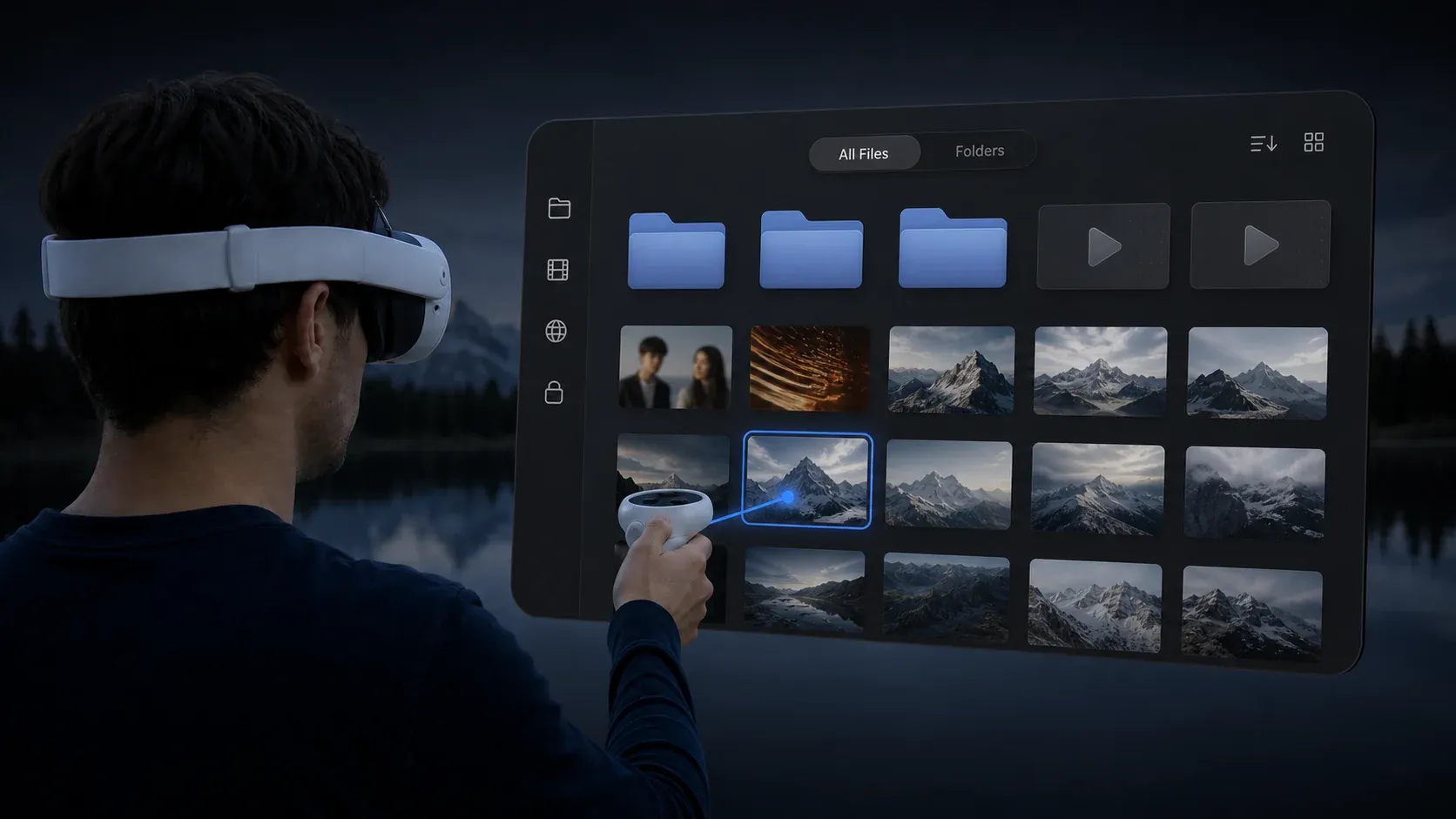
第一步:打开播放器并选择媒体来源

打开 NEX 的媒体库后,根据电影所在位置选择本地设备、USB、局域网设备或已经添加的服务器。

如果使用 SMB 或 WebDAV,可能需要输入服务器地址、用户名和密码。WebDAV 通常需要手动添加;SMB 和 DLNA 能否自动发现设备,还会受到路由器广播、多播设置和局域网结构影响。

用户在 Meta Quest 中操作 NEX 媒体库并选择视频

第二步:选择电影

进入文件夹并打开视频。对于普通电影,播放器通常会使用平面屏幕;对于 3D、VR180 或 360° 文件,则要检查显示模式和立体布局是否与片源一致。

文件扩展名只代表播放器能够识别该文件类型,不代表每一种容器、编码、音轨和字幕组合都一定能够硬件解码。如果文件出现在媒体库中却无法播放,应继续检查内部视频编码和音频编码。

第三步:检查显示模式

播放开始后,确认以下项目:

  • 普通电影是否显示在平面或曲面屏上。
  • SBS 视频是否已经合成为一幅立体画面。
  • 左右眼是否颠倒。
  • VR180 或 360° 视频的投影方向是否正确。
  • 人物比例和画面宽高比是否自然。

如果播放器没有正确识别视频,可以手动修改显示模式、立体布局、画幅或旋转方向。

第四步:选择字幕和音轨

如果视频包含多个内嵌字幕或音轨,可以在播放控制界面中切换。使用外挂字幕时,最稳妥的做法是把字幕文件放在视频同一目录,并使用相近的文件名。

NEX 当前有完整解析证据的外挂字幕格式包括 SRT、SSA、ASS、VTT 和 TTML。具体字幕能否正常显示,还取决于文件编码和字幕内容。SMB 视频也可以搜索同目录中的 SMB 字幕文件。

第五步:调整屏幕和环境

合适的屏幕比单纯追求“越大越好”更重要。屏幕太近或太大时,读字幕和观察画面边缘会比较疲劳。

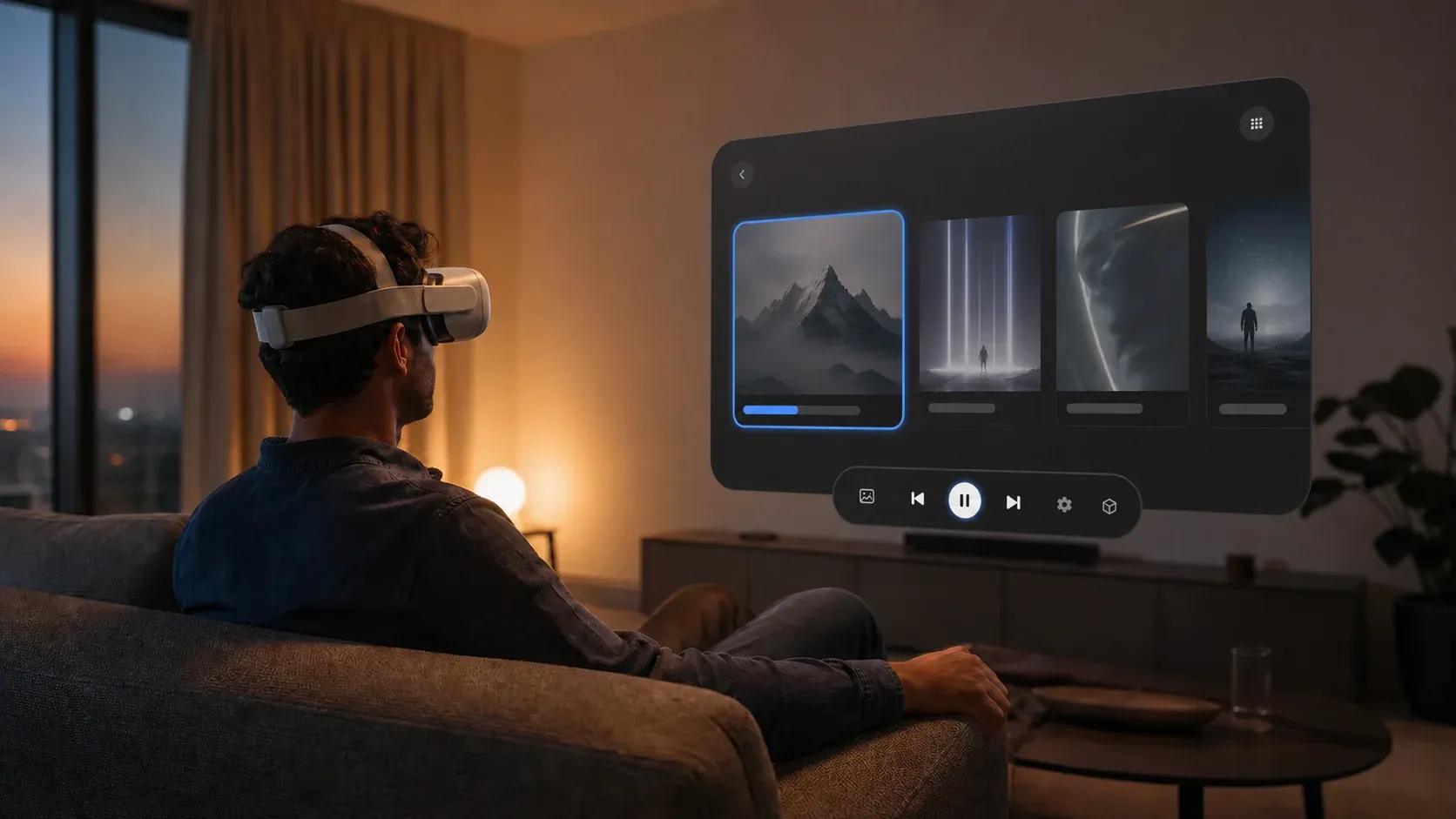
如果使用 NEX,还可在 MonoLux、Voidline、Coldpeak、MaxCinema、Emberwood 和 Passthrough 等观看环境中选择。不同环境可调节的项目并不完全相同,可能包括屏幕大小、屏幕距离、曲率、座位、灯光、环境音和现实背景调暗。

建议先把屏幕放在不需要频繁转头的位置,再根据电影画幅微调尺寸。观看带字幕的内容时,可以适当缩小屏幕或增加观看距离。

NEX 风格雪山湖畔沉浸式观影环境

如何从电脑或 NAS 播放电影

对于容量较大的电影库,通过局域网读取电脑或 NAS,通常比反复复制文件更高效。这里的“网络播放”是指读取自己的媒体文件,不是订阅在线视频服务。

使用 SMB 共享文件夹

SMB 适合 Windows 电脑和 NAS。基本流程是:

  1. 在电脑或 NAS 上创建共享文件夹。
  2. 为共享文件夹配置可读取的用户权限。
  3. 确保 Quest 和共享设备连接到同一局域网。
  4. 在播放器中等待自动发现,或手动输入服务器地址。
  5. 登录后进入共享目录并播放电影。

如果设备无法出现,检查 Windows 网络发现、防火墙、路由器访客网络和 Wi-Fi 隔离功能。自动发现失败不一定代表 SMB 不受支持,也可能只是广播无法跨越当前网络。

使用 DLNA

DLNA 适合希望减少登录配置的用户。启动电脑或 NAS 上的 DLNA 媒体服务器后,Quest 播放器通常可以在局域网中发现它。

DLNA 的文件夹结构和可见内容由服务器决定。如果某些视频没有出现,应先检查 DLNA 服务器是否已经扫描对应目录,以及它是否把该文件类型加入媒体库。

使用 WebDAV

WebDAV 适合连接已知地址的服务器。你通常需要准备:

  • WebDAV 地址和端口;
  • 用户名与密码;
  • 正确的 HTTP 或 HTTPS 路径;
  • 允许 Quest 访问服务器的网络环境。

如果地址可以在电脑访问、却无法在 Quest 中打开,优先检查服务器地址与协议、端口、用户名和密码、目录路径、防火墙,以及 Quest 是否能够访问该服务器。

NEX Link 可以让 NEX 访问电脑端媒体,并承担 NEX 的 2D 转 3D 工作流程。打开电脑端 NEX Link 后,需要先手动添加希望在 Quest 中访问的视频或文件夹;它不会自动扫描整台电脑。使用时还应确保电脑和 Quest 位于同一可通信网络,并且防火墙没有阻止设备发现和媒体访问。

在当前产品说明中,2D 转 3D 处理在电脑本地完成,而不是把私人视频上传到云端。转换后可以在 NEX 中观看带有左右眼视差和空间层次感的 3D 版本,但该版本只能在 NEX 中播放,不能作为普通 3D 视频导出,也不会变成可以自由环顾的 VR180 或 360° 内容。

如何获得更稳定的播放效果

优先使用稳定的局域网

高码率 4K、8K 和 VR 视频对网络吞吐要求较高。建议让电脑或 NAS 使用有线网络连接路由器,Quest 优先使用信号良好的 5 GHz Wi-Fi;如果 Quest 型号和路由器均支持,也可以使用 6 GHz 网络,并尽量减少隔墙和远距离连接。

标称网速并不等于稳定播放速度。缓冲通常还与 Wi-Fi 干扰、NAS 读取性能、协议设置和视频峰值码率有关。

不要只看文件扩展名

两个 MKV 文件可能使用完全不同的视频、音频和字幕编码。一个可以正常播放,另一个无法解码,并不矛盾。排查时需要记录容器、视频编码、音频编码、分辨率、帧率和码率。

根据内容选择分辨率

普通虚拟银幕电影不一定需要极端高分辨率,但 VR180 和 360° 会把像素铺到更大的视野中,因此更需要高分辨率片源。清晰度不足时,先检查原片,而不是单纯放大屏幕或增加锐度。

为长时间观影调整舒适度

观看电影前可以:

  • 调整头带,让重量均匀分布;
  • 把屏幕放在自然平视的位置;
  • 降低过亮的环境灯光;
  • 给字幕保留舒适的观看距离;
  • 长片中途摘下头显休息;
  • 提前为头显和控制器充电。

常见问题排查

视频在媒体库中,但无法播放

这通常意味着文件扩展名被识别,但内部编码、音轨或文件结构无法正常解码。可以先用媒体信息工具确认视频编码,再尝试短小、常见编码的测试文件。

3D 视频显示成两个画面

检查是否已经选择 SBS 或 Over-Under 立体模式。如果立体画面已经合成但观看不自然,再尝试交换左右眼。

VR 视频方向或比例错误

确认视频究竟是平面、VR180、360°、鱼眼还是其他投影格式,并检查画幅、旋转和立体布局。不要只根据文件名猜测。

找不到电脑或 NAS

依次检查:

  1. Quest 与服务器是否处于同一网络;
  2. 是否连接了访客 Wi-Fi;
  3. 电脑端服务是否已经启动;
  4. 防火墙是否允许局域网访问;
  5. 路由器是否阻止广播或多播;
  6. 是否可以通过 IP 地址手动添加设备。

外挂字幕没有出现

先把字幕放到视频同一目录,使用 SRT、ASS 或 VTT 等常见格式,并检查文件名和文本编码。网络视频还要确认播放器能够访问字幕所在的同一路径。

网络播放频繁缓冲

尝试降低码率或分辨率,缩短 Quest 与路由器之间的距离,让 NAS 或电脑改用网线连接,并暂停同一网络中的大文件下载。

常见问题

NEX 能直接观看在线视频平台的影视内容吗?

NEX 不提供订阅影视片库,也不负责在线视频平台的账号与版权播放。观看这类内容时,应使用平台支持的 Quest 应用或浏览器;NEX 主要用于播放本地、USB、电脑、NAS 或服务器中的个人媒体文件。

Meta Quest 可以播放普通 2D 电影吗?

可以。普通电影会显示在虚拟平面屏或曲面屏上,观看体验类似私人电影院。

不把电影复制到 Quest,也能直接播放吗?

可以。电影可以通过 SMB、DLNA、WebDAV 或 NEX Link 等方式从电脑、NAS 或服务器播放。实际可用方式取决于你的存储设备和网络配置。

Meta Quest 可以播放 3D SBS 电影吗?

可以使用支持 SBS 立体布局的播放器观看。播放后需要确认左右眼顺序、画幅和 3D 模式是否正确。

NEX 可以把 2D 电影变成 3D 电影吗?

可以。NEX Link 可以在支持的电脑上为普通 2D 视频生成可在 NEX 中观看的 3D 版本,带来左右眼视差和更明显的空间层次感。转换结果只能在 NEX 中播放,不能作为普通 3D 视频导出,也不会变成可以自由环顾的 VR180 或 360° 内容。

看电影必须一直连接电脑吗?

不一定。本地文件和 USB 文件可以独立播放。网络媒体和 NEX Link 工作流程则需要相应的电脑、NAS 或服务器保持在线。

总结

在 Meta Quest 上看电影,第一步不是选择某个应用,而是判断内容来自哪里:

  • 观看订阅平台或网站内容时,使用相应的 Quest 应用或浏览器。
  • 需要离线观看时,把电影保存在 Quest 本地。
  • 不想占用头显空间时,使用 USB 存储。
  • 片库保存在电脑或 NAS 时,使用 SMB、DLNA、WebDAV 或 NEX Link。
  • 播放 3D、VR180 和 360° 视频时,重点检查立体布局和投影格式。
  • 长时间观看时,优先调整屏幕距离、字幕可读性和头显舒适度。

如果你希望把本地、USB 和网络片库放到同一个 Quest 播放流程中,NEX 提供了一种比较顺手的整理方式。完成媒体库连接后,再根据电影类型调整屏幕、立体模式和观看环境,Meta Quest 就能成为一个随时可用的私人影院。