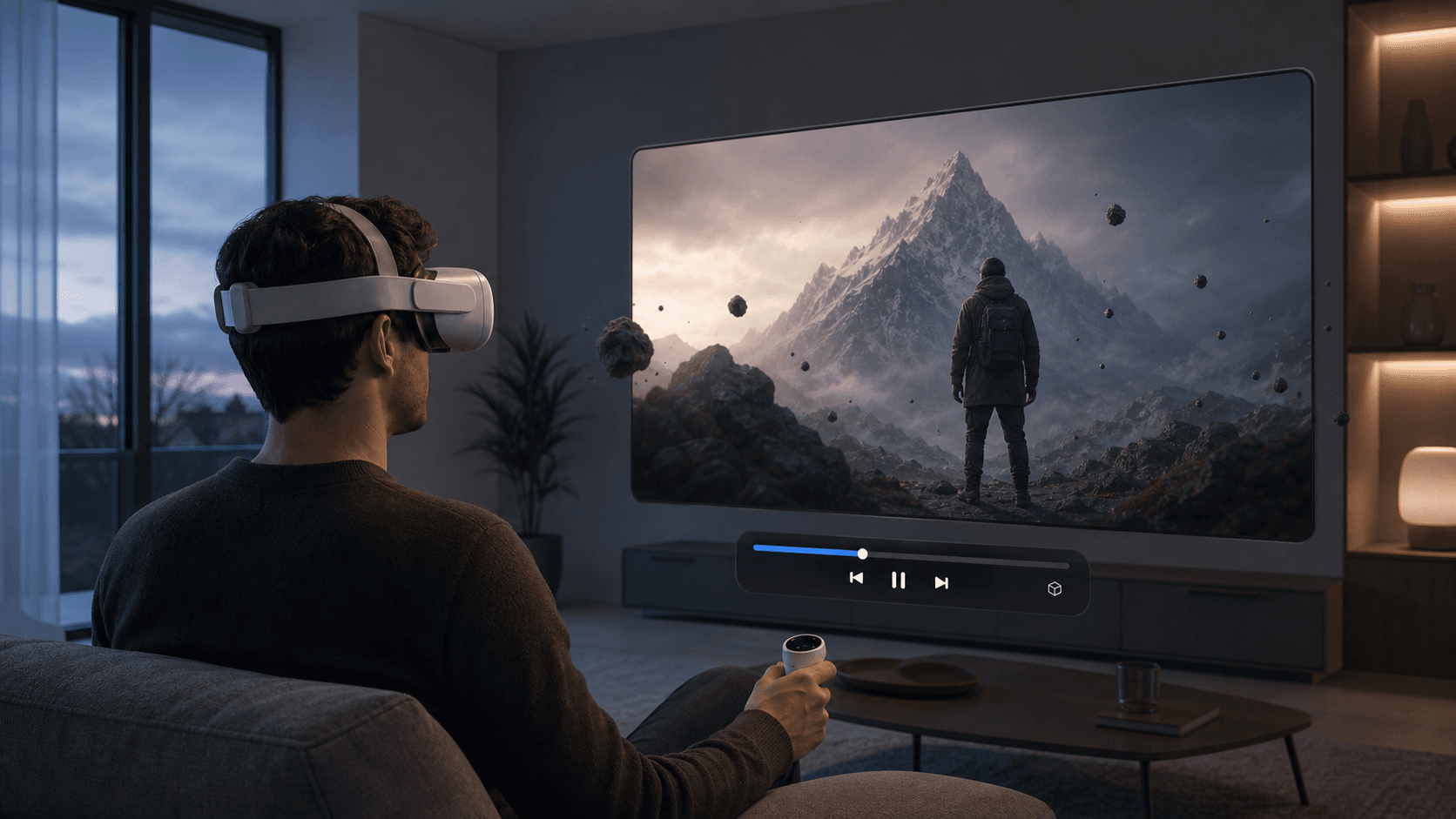
Meta Quest 怎么看 3D 电影?3 种简单方法
想在 Meta Quest 上看 3D 电影?了解如何用 NEX、Quest Gallery 和 Owl3D 播放 3D 片源或把普通 2D 电影转换成立体视频。
Meta Quest 怎么看 3D 电影?3 种简单方法
用 Meta Quest 看 3D 电影,最有意思的其实不只是把屏幕放大,而是让画面真正有前后层次:人物仿佛站在银幕前,远景则向后延伸。不过,你手里的电影可能本来就是 3D SBS,也可能只是一部普通 2D 视频,两者的观看方法并不一样。
所以,这篇文章就从最常见的三种方式讲起:用 NEX VR Player完成转换和观看、直接使用 Quest Gallery,以及用 Owl3D 在电脑上生成可导出的 3D 文件。
三种方式怎么选?
| 方式 | 最适合谁 | 主要特点 |
|---|---|---|
| NEX | 想减少设置步骤、转换后直接观看 | 转换在本地,数据更安全 |
| Quest Gallery | 想先试试系统自带效果 | 不用另装应用,但功能可能尚未推送 |
| Owl3D | 想细调效果或导出 3D 文件 | 控制更多,步骤与存储成本也更高 |
简单来说,如果已经有 SBS 或 Top-Bottom 片源,就不必再次转换,直接用支持相应 3D 布局的播放器打开即可。普通 2D 电影则可以根据需求选择工具:不需要导出文件时可使用 NEX;Gallery 中已经出现 3D 入口时可以直接尝试;需要保存转换结果或细调深度时,则使用 Owl3D。
第一次尝试时,不妨先拿几分钟的短片看看效果,确认深度和观看舒适度都合适,再处理整部电影。
开始前:你的电影是哪一种?
- 打开文件后能看到左右并排的两个画面:这是 SBS 3D。
- 能看到上下排列的两个画面:这是 Top-Bottom / Over-Under 3D。
- 只有一幅正常画面:这是普通 2D 视频,需要先做 2D 转 3D,才能获得立体效果。
原生 3D 片源已经包含左右眼画面,通常会比 AI 转换更自然。2D 转 3D 是根据画面估算深度,并不会把电影变成可以自由转头观看的 VR180 或 360° 视频。
方法一:用 NEX 转换并观看——最全面
NEX VR Player 的做法是把电脑端转换和 Quest 端播放放在同一套流程里。转换结果直接供 NEX 播放,不需要选择 SBS 等输出格式,也不用把新文件手动复制到头显。
操作流程很短:
- 在 Meta Quest 中安装并打开 NEX。
- 在电脑上从 NEX 官网 下载 NEX Link。
- 把电影或所在文件夹添加到 NEX Link。
- 右键电影,选择“转换为 3D”。
- 让电脑与 Quest 连接同一个局域网,在 NEX 的媒体库中打开原视频;转换完成后会自动以 3D 模式播放。
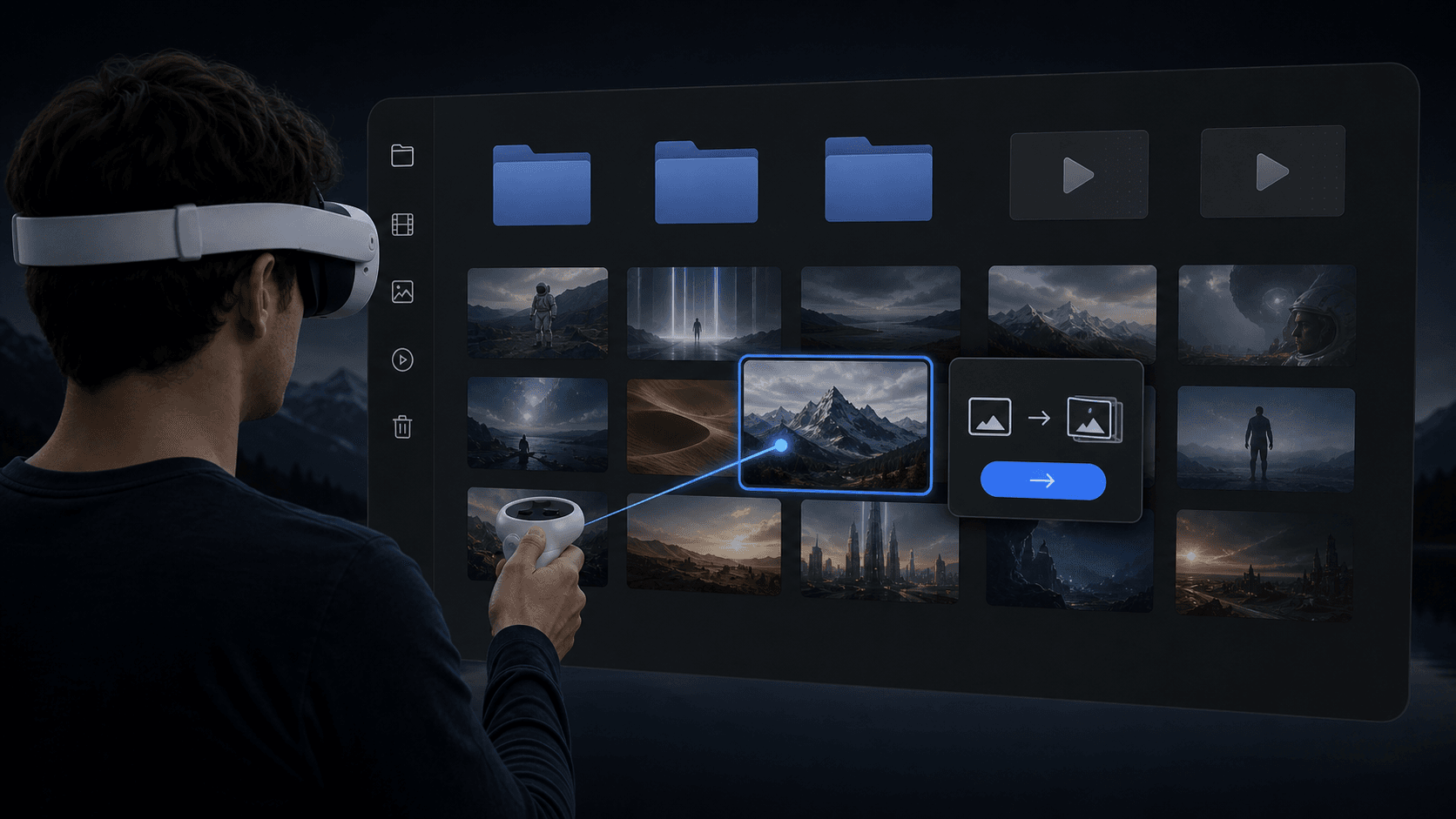
NEX 最近扩大了电脑兼容范围。现在 Windows 电脑不再受芯片品牌限制;如果使用 Mac,则需要 Apple Silicon M 系列芯片和 macOS 15 Sequoia 或更高版本。整个转换过程都在本地完成,电影不会被上传到云端。
另外,NEX还提供Fast和Quality两种选择,您可以根据自己的需要选择。
如果电影本身已经是 SBS 或上下格式,则不需要转换。直接在 NEX 中播放,再选择对应的 3D 布局即可;如果景深看起来反了,尝试交换左右眼。
方法二:用 Quest Gallery 直接体验
新版 Quest Gallery 正在分批加入 2D 媒体的 3D 查看能力。它的优点是不需要安装第三方播放器:把支持的照片或视频放入 Gallery,打开媒体后查看是否出现 3D 选项即可。
不过,这项功能仍可能受 Quest 型号、系统版本、账号和分批推送影响。如果你在 Gallery 中没有看到入口,不一定是操作错误;可以先更新系统和 Gallery,再检查一次。Gallery 更适合直接打开已经出现在其中的视频,能否用于你的片源,则取决于系统当前提供的入口和格式支持。
方法三:用 Owl3D 生成可导出的 3D 文件
Owl3D 是运行在 Windows 或 Mac 上的 2D 转 3D 工具。与 NEX 不同,它的重点是生成一个独立的 3D 视频文件,可输出 SBS、Top-Bottom 和 MV-HEVC 等格式,再传到 Quest 或用兼容播放器观看。
基本流程是:导入 2D 电影,选择适合 Meta Quest 的 SBS 输出,调整深度和立体强度,等待转换完成,再把文件复制或串流到 Quest。Owl3D 提供更多深度、突出感和画面配置,适合愿意花时间调节效果,或希望保留转换结果的人。
代价也很直接:多一次导出与传输,长电影需要较长处理时间,生成的新文件还会占用额外硬盘空间。
延伸阅读
常见问题
为什么选择 3D 后,画面没有明显立体感?
先确认素材类型。原生 3D 视频需要选择正确的 SBS 或 Top-Bottom 布局;如果方向不自然,可以交换左右眼。普通 2D 视频仅切换 3D 布局不会自动产生完整立体效果,可以参考 NEX 2D 转 3D 指南。
已经是 SBS 或 Top-Bottom 的电影还需要转换吗?
不需要。直接播放文件并选择与片源一致的 3D 布局即可。只有普通单画面的 2D 视频才需要 AI 3D 或 2D 转 3D 处理。