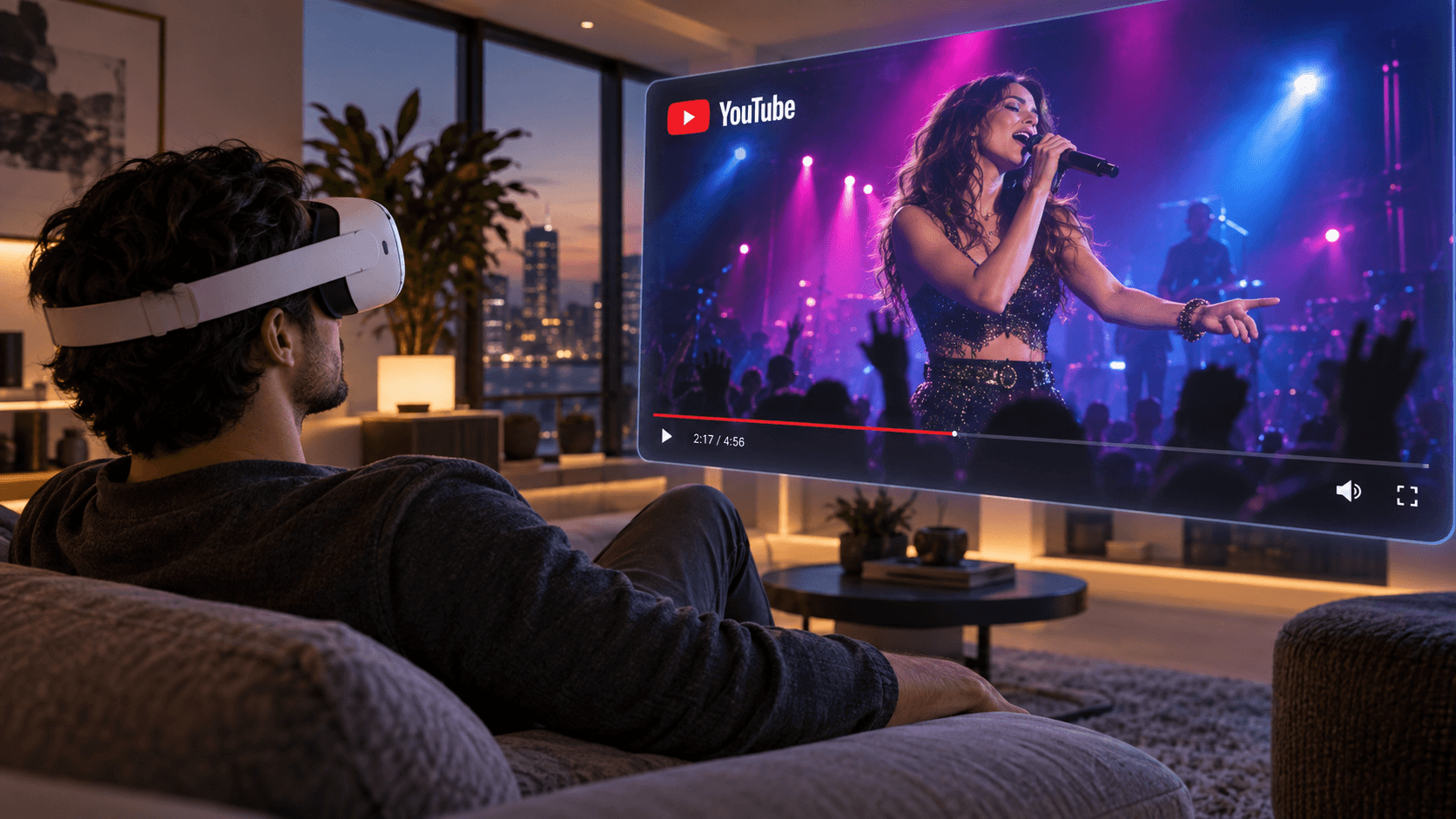
如何使用 NEX 浏览器观看 YouTube、Hulu、Disney+、Apple TV 和 Prime Video
使用 NEX 1.3.0.0 或更高版本,在 Meta Quest 的 NEX App 内直接打开 YouTube、Hulu、Disney+、Apple TV 和 Prime Video,并在 VR 观影环境中观看流媒体。
晚上想看喜欢的 YouTube 主播、演唱会,或者继续追 Hulu、Disney+、Apple TV 和 Prime Video 上的节目时,现在不必离开 NEX。通过底部工具栏中的 Browser,你可以直接在 App 内的 VR 观影环境里打开并观看这些流媒体内容。
NEX 是一款面向 Meta Quest 的 2D 与 3D 视频播放器。内置浏览器最大的好处,是让流媒体内容和本地视频都能留在你选择的 NEX 观影环境中,不需要频繁跳转到其他 App。
快速导航
- 如何在 NEX 中打开 Browser
- 如何使用 NEX 观看 YouTube
- 如何观看 Hulu、Disney+、Apple TV 和 Prime Video
- 使用 NEX 浏览器需要视频平台账号吗?
- 为什么看不到某个服务或视频无法播放?
- YouTube 播放后怎样隐藏搜索面板?
如何打开 NEX 浏览器
- 将 Meta Quest 中的 NEX 更新至 1.3.0.0 或更高版本,然后打开应用。
- 找到画面下方的工具栏,选择 Browser。
- 在浏览器列表中选择想使用的服务,例如 YouTube、Hulu、Disney+、Apple TV 或 Prime Video。
不同服务可能要求登录账号或使用有效订阅。第一次打开时,按照页面提示完成登录即可。
以 YouTube 为例:搜索并播放视频
选择 YouTube 后,NEX 会打开一个小型浏览面板。你可以直接在面板中搜索喜欢的主播、MV、演唱会、游戏视频或旅行内容,然后选择视频开始播放。
播放开始后,点击面板之外的其他位置,就可以把小面板隐藏起来,让注意力回到视频本身。这个过程不需要离开 NEX,临时换一支视频也很方便。
其他视频服务怎么使用?
Hulu、Disney+、Apple TV 和 Prime Video 的操作方式基本相同:从 Browser 中选择服务,在出现的小面板中登录、搜索并播放内容,播放后再点击面板外区域隐藏控制界面。
常见问题
使用 NEX 浏览器需要视频平台账号吗?
视服务而定。YouTube 的部分内容无需登录,Hulu、Disney+、Apple TV 和 Prime Video 等服务通常需要对应账号,部分内容还需要有效订阅。
为什么我看不到某个服务,或者视频无法播放?
先确认 NEX 已更新到最新版本,再检查网络、账号和订阅状态。服务入口、片库和播放兼容性可能因国家或地区、平台规则及后续更新而不同。
YouTube 播放后怎样隐藏搜索面板?
视频开始播放后,点击小面板之外的其他位置即可隐藏面板,继续观看视频。
延伸阅读
- 如何在 Meta Quest 中以 3D 观看 YouTube
- 如何将 Windows 电脑屏幕串流到 Meta Quest
- 如何在 Meta Quest 上观看本地、USB、电脑和 NAS 中的视频
打开最新版 NEX,从底部工具栏进入 Browser,就可以在同一个观影空间里更快找到想看的在线视频。
地区与兼容性说明: YouTube、Hulu、Disney+、Apple TV 和 Prime Video 的可用性、片库、登录方式、订阅要求和播放兼容性可能因国家或地区而不同,也可能随平台政策和应用更新发生变化。请以各视频服务当前的官方规则为准,并仅观看你有权访问的内容。