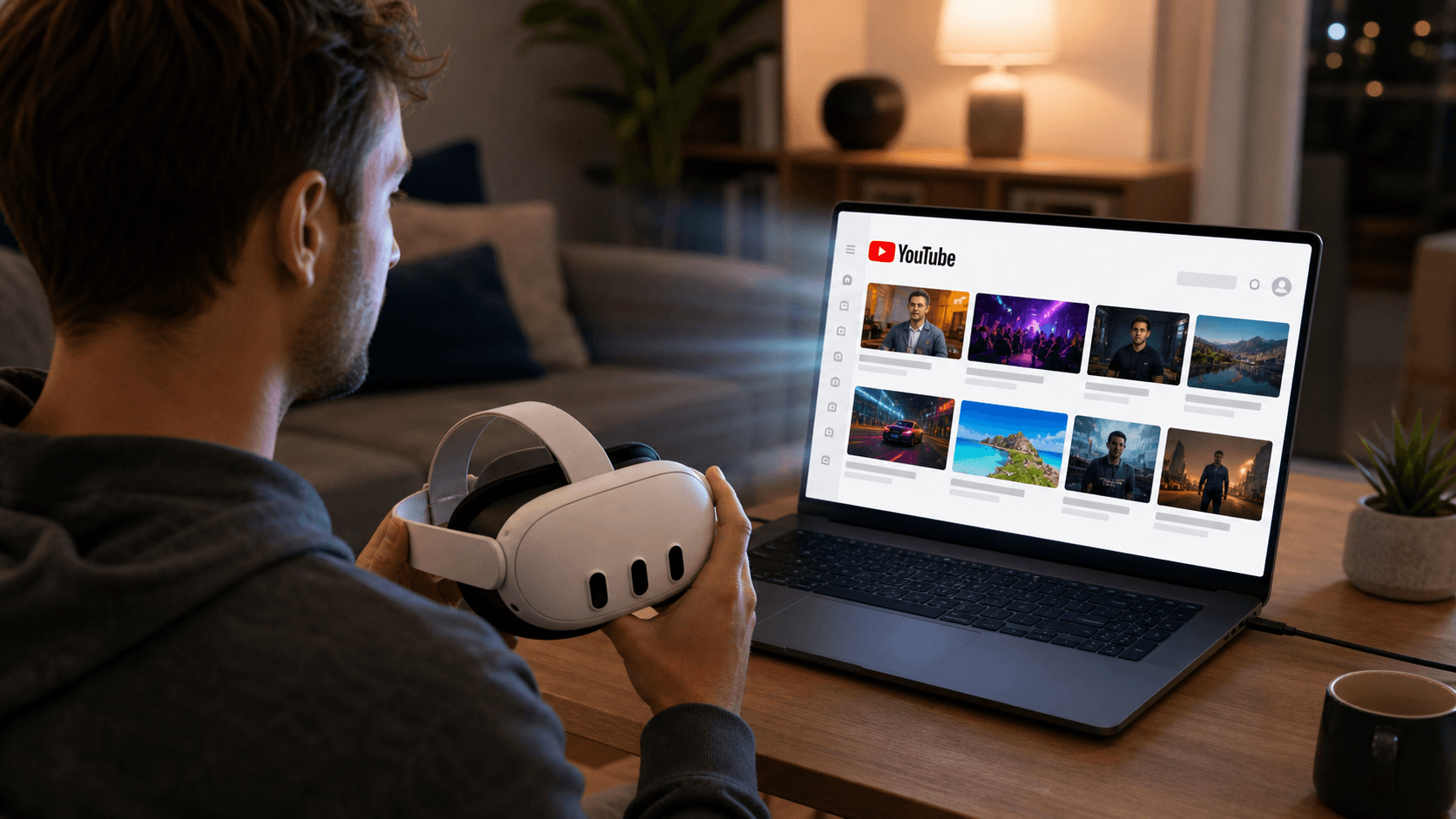
如何在 Meta Quest 3 中以 3D 形式观看 YouTube
使用 NEX Link 将 Windows 电脑上的 YouTube 画面串流到 Meta Quest 3,并通过 NEX 开启实时 3D 效果。
如何在 Meta Quest 3 中以 3D 形式观看 YouTube
每个人大概都有自己舍不得关掉的那一小块 YouTube:有人追喜欢的主播更新,有人一遍遍重看 MV,也有人下班后只想看几段游戏实况、演唱会现场或旅行视频。平时这些内容都在电脑屏幕里,如果把它们带进 Meta Quest 3,再加上一点实时 3D,熟悉的视频会多出一种很不一样的临场感。
YouTube 上的大多数视频本来都是普通 2D 内容,但借助电脑桌面串流,也可以在 Meta Quest 3 或 Quest 3S 中为画面增加实时 3D 效果。NEX 是一款面向 Meta Quest 的视频播放器;NEX Link 是其配套电脑应用。将两者连接后,NEX Link 可以把 Windows 电脑当前显示的画面串流到头显,NEX 则可以对串流画面进行实时 3D 处理。
整个过程没有改变你平时使用 YouTube 的方式。你还是在浏览器里登录自己的账号、打开订阅列表,然后点开真正想看的视频。NEX 不会下载视频,也不会把它转换成新的文件;它只是把电脑画面带进 Quest,并在你需要时加上 3D 效果。
开始前: 将 Meta Quest 中的 NEX 和 Windows 电脑上的 NEX Link 都更新到最新版。电脑桌面串流和实时 3D 目前仅确认支持 Windows。
开始前需要准备什么?
- Meta Quest 3 或 Quest 3S;
- 一台 Windows 电脑;
- 头显中安装最新版 NEX;
- 电脑中安装最新版 NEX Link。
可以从 NEX 官网 下载最新版 NEX Link。如果首次进入桌面串流时看到 Waiting for plugin to start,请打开 NEX Link 的 Settings,安装或更新所需的 3D plugin,然后重新尝试连接。
第一步:在电脑上打开 YouTube
启动 NEX Link 并让它保持运行,然后在浏览器中打开 YouTube。你可以从最熟悉的内容开始:刚更新的主播视频、一支常看的 MV,或者一段画面层次比较丰富的游戏和旅行视频。用熟悉的视频测试,通常更容易看出 3D 开启前后的差别。
YouTube 通常可以在 Firefox 和 Chrome 中正常播放,因此不必为这篇教程固定使用某一个浏览器。如果电脑端能看到视频,但串流到 Quest 后只有黑屏,可以先刷新页面或换用 Firefox 测试,以排除浏览器渲染方式造成的捕获兼容问题。
第二步:在 NEX 中连接 Windows 电脑
确认电脑与 Quest 位于同一局域网。戴上头显并打开最新版 NEX,进入 NEX Link,选择正在运行 NEX Link 的电脑。
连接成功后,打开电脑桌面串流。此时,你应该能够在 Meta Quest 中看到 Windows 桌面和浏览器里的 YouTube 播放画面。
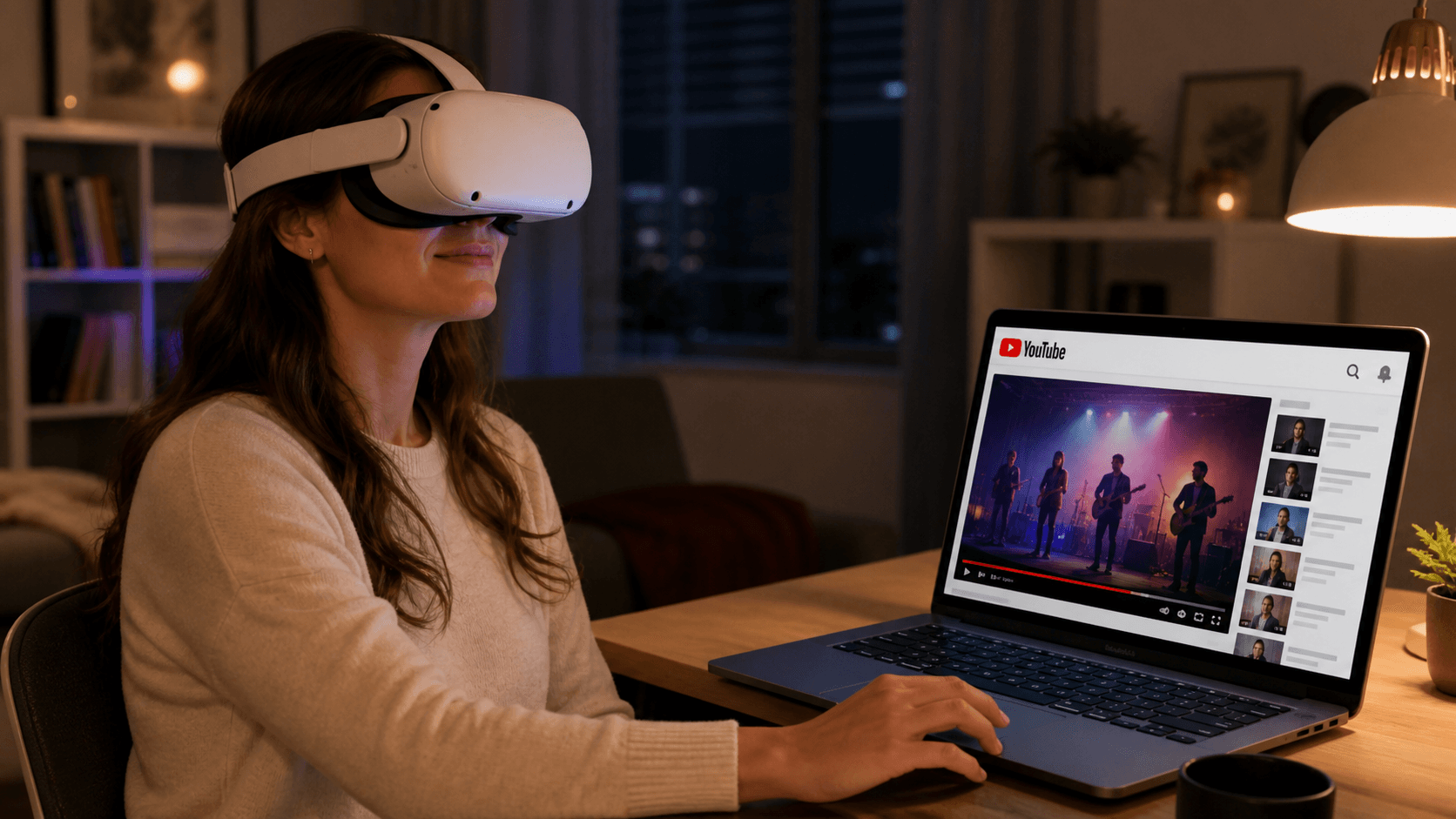
第三步:为 YouTube 画面开启实时 3D
桌面画面开始串流后,在 NEX 的 3D 控制中开启实时 3D。NEX 会实时分析当前传入的 2D 画面,并为观看效果增加深度。
实时 3D 并不代表原视频是 YouTube 提供的原生立体视频。它是 NEX 在播放过程中生成的实时观看效果,因此不同视频的立体感可能不同。MV 和演唱会现场可能会让舞台、人物与背景更有层次;旅行视频会更容易看出近处街景和远处风景的距离;游戏实况里,角色、界面和场景之间也可能出现更清楚的前后关系。
当然,并不是把 3D 强度拉满就一定更好。字幕很多、镜头切换很快的视频可能需要一点适应时间。第一次使用时,建议先看一段熟悉的短视频,慢慢调整 3D 强度,找到自己觉得自然、舒服的位置。
让 YouTube 串流画面更稳定
为了减少卡顿,可以在播放前做几项简单调整:
- 优先使用稳定的家庭局域网,并让电脑和 Quest 连接到同一路由器;
- 如果网络不稳定,先降低 YouTube 播放画质,再逐步调高;
- 关闭不必要的下载、云同步和高带宽任务;
- 允许 NEX Link 通过 Windows 防火墙访问当前局域网;
- 使用 VPN 时,确认它没有阻止电脑与 Quest 之间的本地网络通信;
- 让浏览器、NEX 和 NEX Link 保持最新版。
如果 NEX 找不到电脑,先检查两台设备是否处于同一网络以及 NEX Link 是否正在运行。如果能看到桌面但视频区域异常,则可以换用 Firefox 或 Chrome 进行对照测试,从而判断问题来自网络连接还是浏览器捕获。
在 Meta Quest 中体验普通 YouTube 视频的 3D 效果
使用 NEX Link 的电脑桌面串流,不需要先下载 YouTube 视频,也不需要把文件复制到 Quest。无论你是来追主播更新、重温一支喜欢的 MV,还是想让旅行和游戏视频看起来更有空间感,只要内容能在 Windows 浏览器中正常播放,就可以把电脑画面带入 NEX,并通过实时 3D 增加观看深度。
实际画质和流畅度会受到电脑性能、浏览器、YouTube 播放画质和局域网状况影响。请仅观看你有权访问的内容,并遵守 YouTube 的服务条款。
延伸阅读
常见问题
为什么 NEX Link 找不到我的 Quest 2?
NEX 支持 Quest 2。请先更新 NEX 和 NEX Link,确认电脑与 Quest 2 位于同一个可互相访问的局域网,并保持两个应用运行。如果仍无法发现设备,请检查 Windows 防火墙,并暂时关闭可能阻止局域网通信的 VPN、访客网络或安全软件。
为什么开启实时 3D 后,画面立体感不明显?
实时 3D 的效果会随画面变化。前景与背景分离明显、镜头较稳定的内容通常更容易看出深度。建议先用一段熟悉的短视频比较开启前后的效果;更多设置方法可参考 NEX 2D 转 3D 指南。