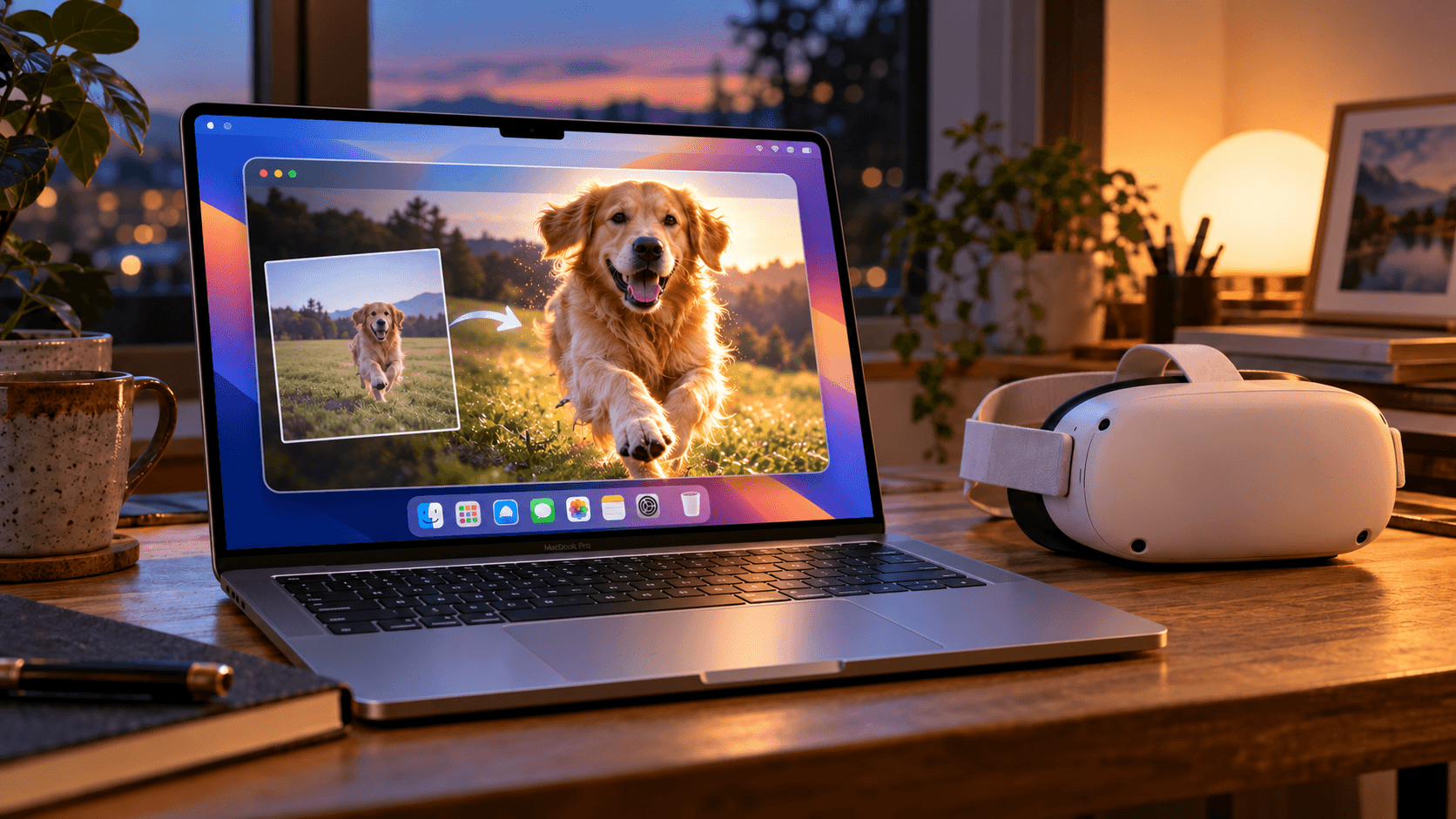
翻出以前拍的视频时,你有没有想过,如果能用 3D 再看一遍,会是什么感觉?
可能是狗狗兴奋地朝你跑来,孩子第一次摇摇晃晃地骑上自行车,或是旅行时拍下的纽约时代广场。那些熟悉的画面,多一点空间感,或许就会带来不一样的体验。
如果你有一台 Mac 和 Meta Quest,可以试试用 NEX 把普通 2D 视频转换成 3D。
只需要在 Mac 上安装免费的 NEX Link,完成转换后,就能通过 Meta Quest 中的 NEX 直接观看,无需手动传输视频。
快速导航
Mac 需要满足哪些条件?
目前,NEX Link 的 Mac 端 3D 转换功能要求:
- 芯片: Apple silicon(M 系列芯片)
- 系统: macOS 15 Sequoia 或更高版本
同时,请确保 Mac 和 Meta Quest 都安装了最新版 NEX Link 与 NEX,并连接到同一个可互通的局域网。
如何将 2D 视频转成 3D?
只需要四步:
- 前往 NEX Link 官网,下载并安装 Mac 版本。
- 打开 NEX Link,添加想要转换的视频或文件夹。
- 在媒体库中右键点击视频,选择 Trans to 3D。
- 进入 Task 页面,查看转换进度。
转换时间取决于视频长度、分辨率和 Mac 性能。第一次使用,建议先从一段短视频开始。
如何在 Meta Quest 中观看?
转换完成后,戴上 Meta Quest 并打开 NEX:
- 在主菜单中选择 NEX Link,连接你的 Mac。
- 找到转换完成的视频,点击播放,NEX 会自动播放对应的 3D 版本。
想比较转换前后的区别?打开播放控制器,在 3D & Panorama 中选择 2D,即可切回原始画面。
不同视频的转换效果可能有所差异。人物移动、镜头推进、前后景分明的画面,通常更容易呈现明显的 3D 层次。
常见问题
为什么 NEX Link 提示 Mac 不受支持?
打开 About This Mac,确认使用的是 M 系列芯片,且系统为 macOS 15 或更高版本。如果仍有问题,请更新 NEX Link 并重新启动。
转换后的 3D 视频可以导出吗?
目前不支持。转换结果只能通过 Meta Quest 中的 NEX 播放,无法导出为独立视频文件。
如果需要释放空间,可以在 NEX Link → Task → Completed 中删除转换结果。移除媒体库中的原视频,也会一并移除对应的 3D 版本。
需要把视频复制到 Meta Quest 吗?
不需要。视频保留在 Mac 上,通过 NEX Link 即可在头显中观看。只需确保两台设备在同一个可互通的局域网中,并保持 NEX Link 运行。
延伸阅读
让熟悉的视频多一点立体感
不妨先找一段宠物、家庭或旅行视频试试。通过 NEX Link 完成转换,再戴上 Meta Quest,用 NEX 看看效果。
也许那些你已经看过很多遍的画面,会因此多一些值得留意的细节。