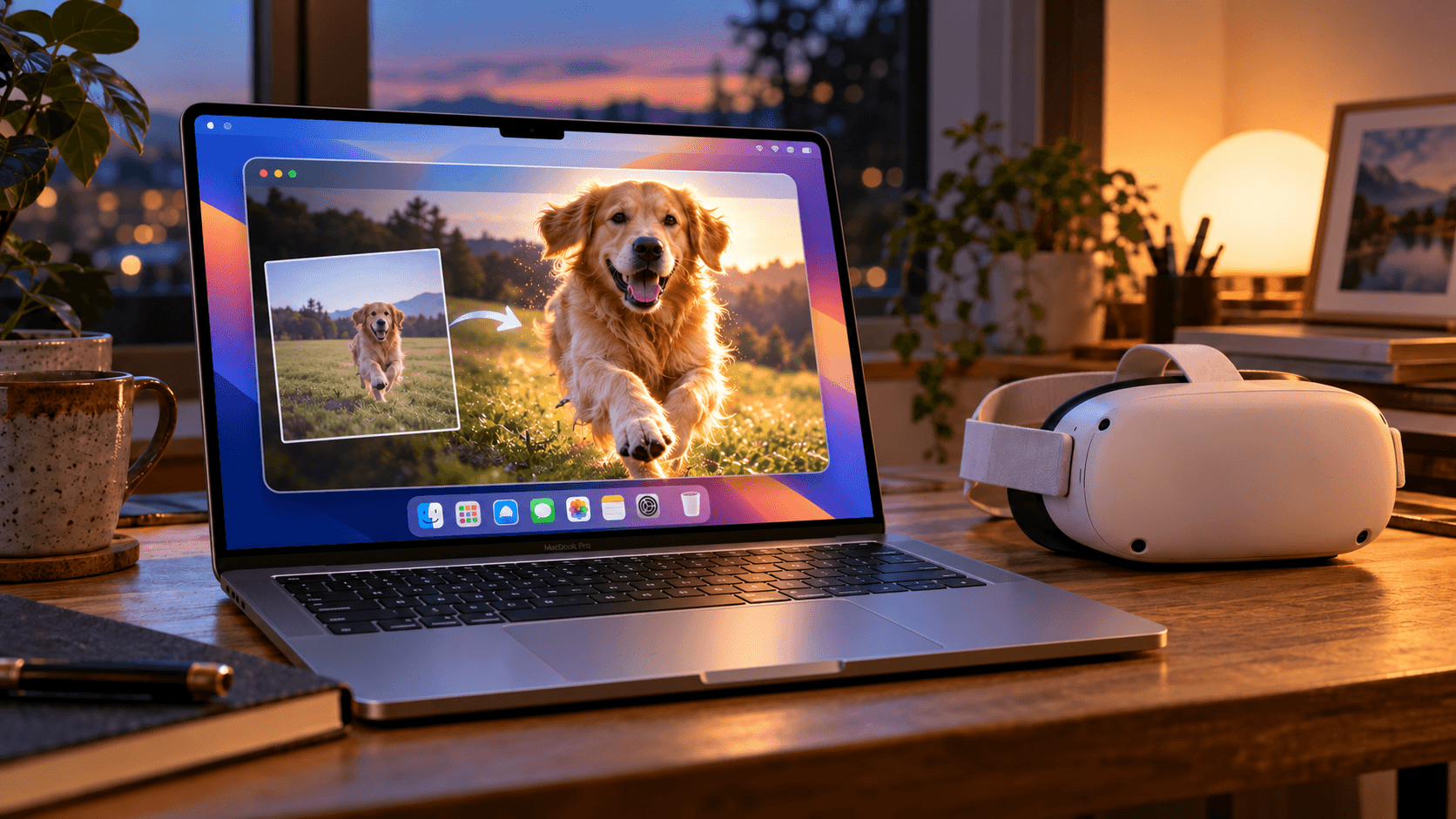
Как преобразовать 2D-видео в 3D на Mac и посмотреть его на Meta Quest
Преобразуйте обычное 2D-видео в 3D с помощью NEX Link на Mac с Apple silicon и смотрите его в NEX на Meta Quest.
Пересматривая старые записи, вы когда-нибудь задумывались, как они выглядели бы в 3D?
Это может быть собака, радостно бегущая к вам, первые неуверенные поездки ребёнка на велосипеде или Таймс-сквер, снятая во время путешествия в Нью-Йорк. Дополнительная глубина позволяет иначе взглянуть на знакомые кадры.
Если у вас есть Mac и Meta Quest, с помощью NEX можно преобразовать обычное 2D-видео в 3D.
Установите на Mac бесплатное приложение NEX Link. После преобразования видео можно смотреть прямо в NEX на Meta Quest без ручного копирования.
Быстрая навигация
- Каким требованиям должен соответствовать Mac?
- Как преобразовать 2D-видео в 3D
- Как посмотреть видео на Meta Quest
- Частые вопросы
Каким требованиям должен соответствовать Mac?
Для преобразования видео в 3D через NEX Link на Mac сейчас требуется:
- Процессор: Apple silicon серии M
- Система: macOS 15 Sequoia или новее
Также установите последнюю версию NEX Link на Mac и последнюю версию NEX на Meta Quest. Оба устройства должны находиться в одной локальной сети и иметь возможность обмениваться данными.
Как преобразовать 2D-видео в 3D
Достаточно четырёх шагов:
- Откройте сайт NEX Link, скачайте и установите версию для Mac.
- Запустите NEX Link и добавьте нужное видео или папку.
- Щёлкните видео в медиатеке правой кнопкой мыши и выберите Trans to 3D.
- Откройте страницу Task, чтобы следить за ходом преобразования.
Время зависит от продолжительности и разрешения видео, а также производительности Mac. Для первой проверки выберите короткий ролик.
Как посмотреть видео на Meta Quest
После завершения преобразования наденьте Meta Quest и откройте NEX:
- Выберите NEX Link в главном меню и подключите Mac.
- Найдите преобразованное видео и запустите его. NEX автоматически откроет соответствующую 3D-версию.
Чтобы сравнить её с оригиналом, откройте элементы управления воспроизведением и выберите 2D в разделе 3D & Panorama.
Результат зависит от материала. Движущиеся объекты, приближение камеры и чёткое разделение переднего и заднего планов обычно дают более заметную глубину.
Частые вопросы
Почему NEX Link сообщает, что мой Mac не поддерживается?
Откройте About This Mac и убедитесь, что установлен процессор серии M и macOS 15 или новее. Если оба требования выполнены, обновите NEX Link и перезапустите приложение.
Можно ли экспортировать преобразованное 3D-видео?
Пока нет. Результат можно воспроизводить только через NEX на Meta Quest; экспорт в отдельный видеофайл не поддерживается.
Чтобы освободить место, удалите результат в разделе NEX Link → Task → Completed. При удалении исходного видео из медиатеки соответствующая 3D-версия также будет удалена.
Нужно ли копировать видео на Meta Quest?
Нет. Видео остаётся на Mac и воспроизводится в гарнитуре через NEX Link. Оба устройства должны находиться в одной доступной локальной сети, а NEX Link должен оставаться запущенным.
Материалы по теме
- 3D-руководство по NEX VR Player: как преобразовать 2D-видео в 3D
- Как смотреть фильмы и видео на Meta Quest
Добавьте знакомым видео немного глубины
Начните с короткого видео о питомце, семье или путешествии. Преобразуйте его в NEX Link, наденьте Meta Quest и посмотрите результат в NEX.
Возможно, в знакомых кадрах вы заметите детали, на которые раньше не обращали внимания.