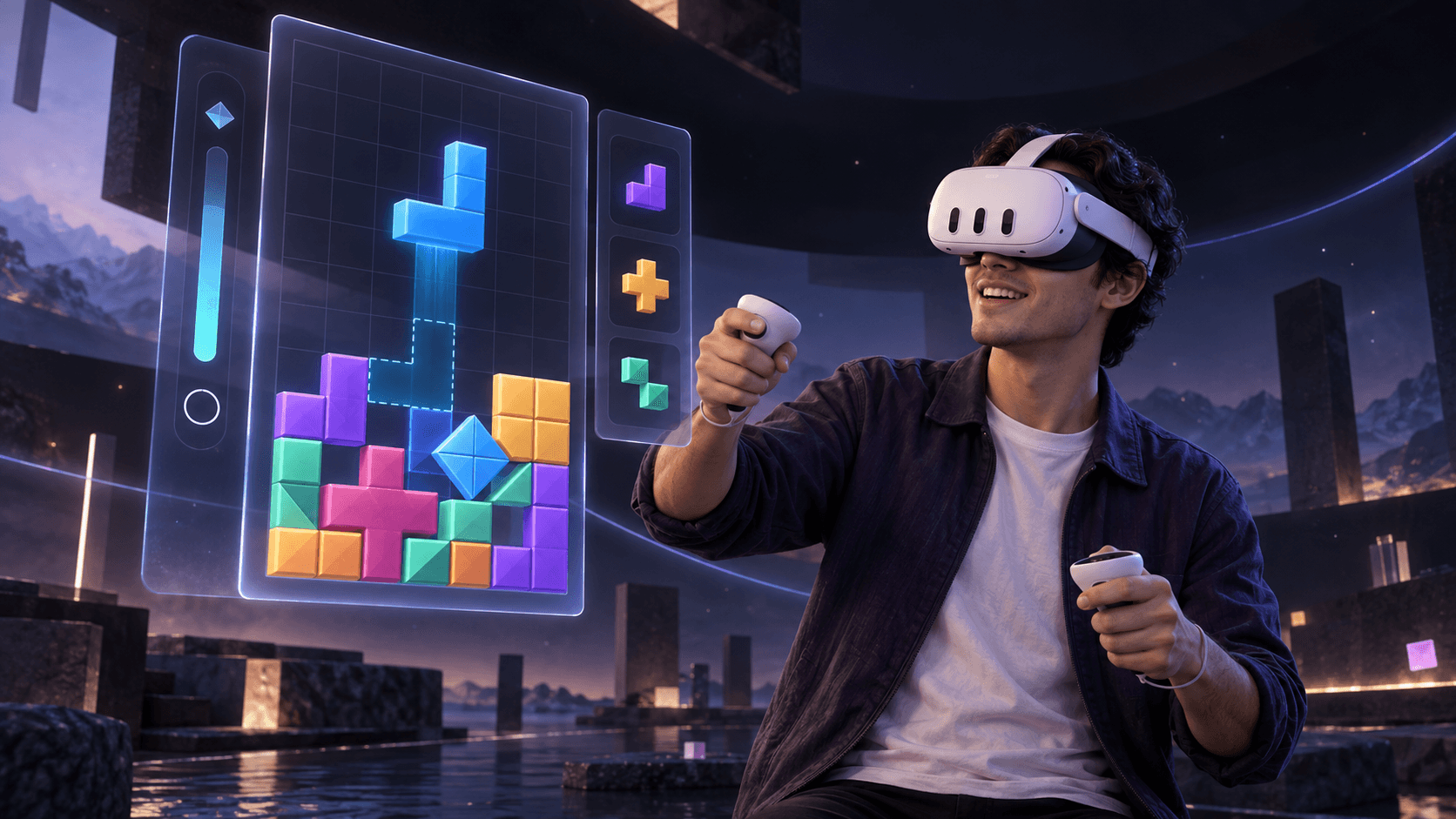
Comment jouer à des jeux cloud dans NEX Browser
Essayez les jeux cloud de now.gg et d’autres services dans le navigateur intégré de NEX sur Meta Quest, avec des conseils sur la compatibilité, les commandes et la fluidité.
Vous souhaitez essayer rapidement un jeu cloud sur Meta Quest sans configurer d’abord le streaming depuis un PC ? Ouvrez directement un service de cloud gaming dans le Browser intégré de NEX. L’équipe a testé Parking Panic sur now.gg avec de très bons résultats. Les jeux dans le navigateur dépendent toutefois du site, du jeu, du réseau et du mode de saisie. La compatibilité complète de chaque service n’est donc pas garantie.
Commencez par choisir la méthode adaptée à votre objectif :
| Méthode | Cas d’usage | Ordinateur requis | Prise en charge 3D | Limite principale |
|---|---|---|---|---|
| NEX Browser | Ouvrir directement un jeu cloud sur le Web pour un essai rapide | Non | Browser ne convertit pas encore les jeux 2D en 3D | La compatibilité varie selon le service, le jeu et les commandes |
| NEX Link et streaming du bureau PC | Diffuser des jeux ou le Remote Play dans un navigateur depuis un PC Windows | Oui | Prend en charge la 3D en temps réel | Le streaming du bureau PC nécessite actuellement un GPU NVIDIA |
Navigation rapide
- Préparation
- Lancer un jeu cloud dans NEX Browser
- Améliorer la fluidité
- NEX Browser peut-il convertir un jeu cloud 2D en 3D ?
- Pourquoi le jeu ne s’ouvre-t-il pas ou ne répond-il pas ?
- Obtenir la 3D en temps réel avec NEX Link
Préparation
Prévoyez :
- NEX 1.3.0.0 ou une version ultérieure sur Meta Quest ;
- une connexion réseau stable et à faible latence ;
- un compte pour le service de cloud gaming choisi ;
- le périphérique ou le mode de commande demandé par le jeu.
Le cloud gaming diffuse l’image tout en transmettant vos actions en temps réel. La latence réseau est donc généralement plus perceptible qu’avec une vidéo en ligne classique.
Conseil : Pour votre premier essai dans NEX Browser, choisissez un jeu léger, rapide à charger et simple à contrôler. Vérifiez l’image, le son et les commandes avant de passer à un jeu plus exigeant.
Lancer un jeu cloud dans NEX Browser
1 Ouvrir Browser
Mettez votre Meta Quest et lancez NEX. Sélectionnez Browser dans la barre de navigation inférieure, puis ouvrez le navigateur.
2 Ouvrir un service et lancer le jeu
Choisissez un site dans le navigateur ou saisissez l’adresse d’un service de cloud gaming, puis lancez un jeu.
Si la page ne s’affiche pas ou ne répond pas, vérifiez le réseau, les restrictions de compte et de région, les conditions de connexion du site et la compatibilité du navigateur. Les jeux et services peuvent accepter des commandes différentes : vérifiez que le jeu reconnaît votre mode de saisie actuel.
Un jeu cloud doit recevoir les commandes en continu. Gardez l’interface interactive disponible et vérifiez que changer ou masquer un panneau n’interrompt pas les commandes.
Améliorer la fluidité
- Utilisez un Wi-Fi 5 GHz ou 6 GHz stable et restez près du routeur.
- Mettez en pause les téléchargements volumineux, la synchronisation cloud et le streaming à haut débit sur le même réseau.
- Si le service propose des réglages de qualité, réduisez d’abord la résolution ou le débit, puis augmentez-les progressivement.
- Fermez les onglets et tâches en arrière-plan inutiles, puis rechargez le jeu.
- Faites un essai court pour juger la latence et les commandes avant une longue session.
Si l’image est nette mais les commandes très retardées, la cause peut être le réseau local, le serveur de cloud gaming, la charge du navigateur ou la compatibilité des commandes. Vérifiez chaque facteur au lieu de modifier uniquement la résolution.
FAQ sur le cloud gaming dans NEX Browser
NEX Browser peut-il convertir un jeu cloud 2D en 3D ?
Pas actuellement. NEX Browser ne prend pas encore en charge la conversion des jeux cloud 2D en 3D dans le navigateur. Pour profiter de la 3D en temps réel avec un jeu PC, consultez la solution NEX Link de streaming du bureau PC ci-dessous.
Tous les services et jeux cloud fonctionnent-ils ?
La compatibilité n’est pas garantie. Un service peut dépendre de fonctions spécifiques du navigateur, de codecs vidéo, de contenus protégés, de fenêtres contextuelles ou d’interfaces de saisie. Parking Panic sur now.gg a bien fonctionné pendant le test de l’équipe, mais les autres jeux et services peuvent réagir différemment.
Pourquoi le jeu ne s’ouvre-t-il pas ou ne répond-il pas ?
Vérifiez d’abord que NEX est en version 1.3.0.0 ou ultérieure, puis le réseau, le compte, les restrictions régionales et la connexion au site. Si la page apparaît mais le jeu ne répond pas, vérifiez la prise en charge de votre mode de saisie. Essayez un autre jeu ou service pour distinguer un problème de compatibilité du site d’un problème de réseau local.
Que faire en cas de saccades ou de déconnexions fréquentes ?
Réduisez la qualité du streaming, arrêtez les autres tâches gourmandes en bande passante et reconnectez le Wi-Fi. Si un seul jeu ou service est concerné, la charge du serveur, la région ou la compatibilité du navigateur peut être en cause.
Utiliser NEX Link pour la 3D en temps réel
Pour jouer à un jeu exécuté sur un PC Windows, utiliser le Remote Play dans un navigateur ou ajouter la 3D en temps réel au streaming du bureau PC, utilisez NEX Link :
- Installez et ouvrez la dernière version de NEX Link sur un PC Windows équipé d’un GPU NVIDIA ;
- Connectez le PC et Meta Quest au même réseau local, avec communication entre les appareils ;
- Ouvrez NEX sur Quest, accédez à NEX Link et connectez l’ordinateur ;
- Lancez le streaming du bureau PC, puis le jeu ou le Remote Play dans le navigateur ;
- Si vous voulez la 3D, activez la 3D en temps réel dans les commandes correspondantes de NEX.
Cette méthode diffuse sur Quest le bureau actuellement affiché par l’ordinateur. Elle diffère d’un jeu Web exécuté directement dans NEX Browser. Le streaming du bureau PC nécessite actuellement un GPU NVIDIA. La qualité d’image et la latence dépendent aussi des performances du PC, du réseau local et du jeu.
Pour un essai rapide, commencez par NEX Browser et un jeu léger. Une fois le service, l’image et les commandes validés, décidez si la configuration NEX Link plus complète vous est utile.