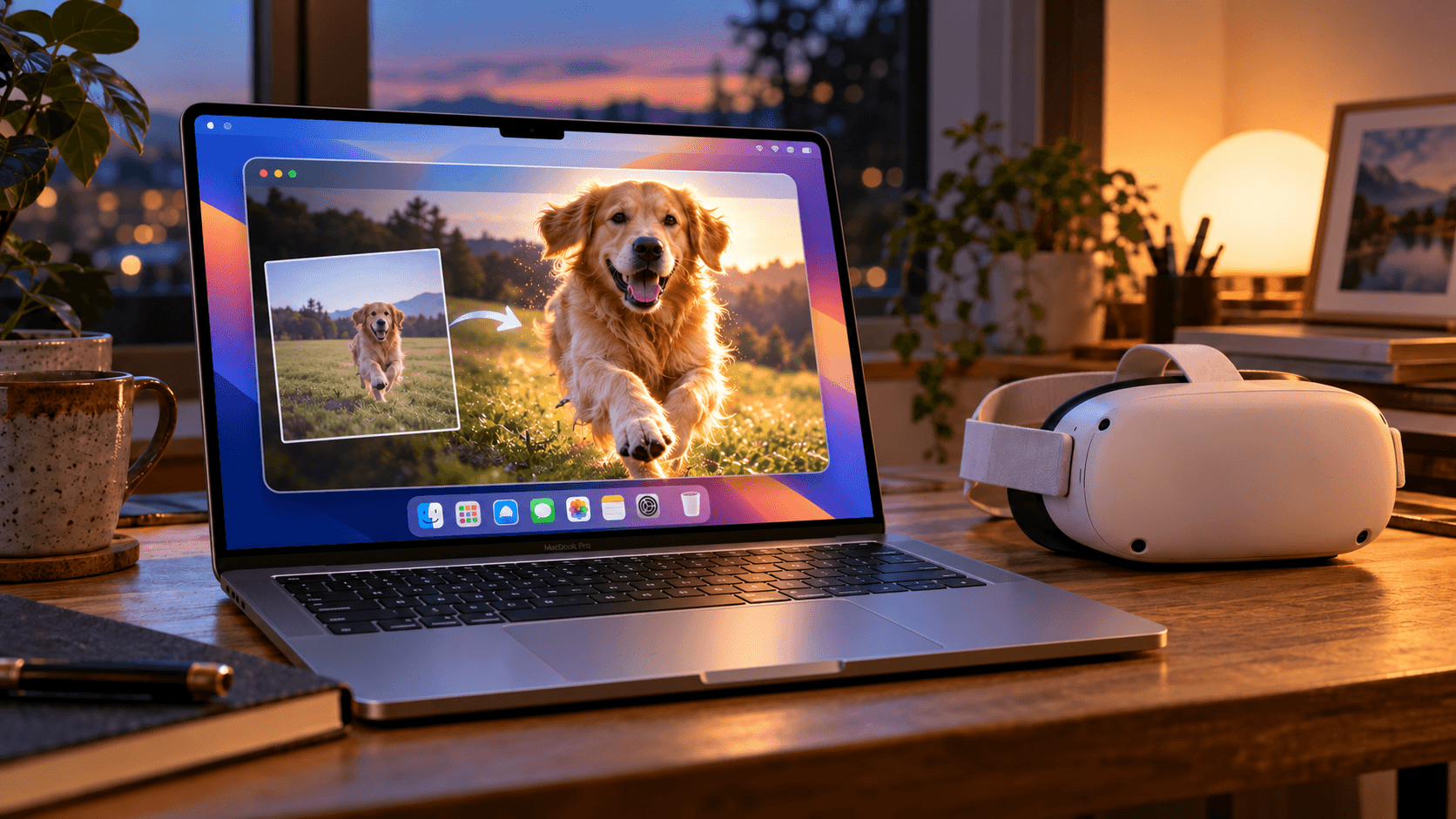
En revoyant d'anciennes vidéos, vous êtes-vous déjà demandé quel effet elles produiraient en 3D ?
Il peut s'agir de votre chien courant vers vous, des premiers tours de vélo hésitants de votre enfant ou d'une séquence tournée à Times Square pendant un voyage à New York. Un peu plus de profondeur peut donner un autre relief à ces images familières.
Avec un Mac et Meta Quest, vous pouvez utiliser NEX pour convertir une vidéo 2D classique en 3D.
Installez gratuitement NEX Link sur votre Mac. Une fois la conversion terminée, la vidéo peut être lue directement dans NEX sur Meta Quest, sans transfert manuel.
Navigation rapide
- Quelle configuration Mac est nécessaire ?
- Comment convertir une vidéo 2D en 3D ?
- Comment la regarder sur Meta Quest ?
- Questions fréquentes
Quelle configuration Mac est nécessaire ?
La conversion vidéo 3D avec NEX Link sur Mac nécessite actuellement :
- Puce : Apple silicon (série M)
- Système : macOS 15 Sequoia ou version ultérieure
Installez également la dernière version de NEX Link sur le Mac et la dernière version de NEX sur Meta Quest. Les deux appareils doivent être connectés au même réseau local et pouvoir communiquer entre eux.
Comment convertir une vidéo 2D en 3D ?
Quatre étapes suffisent :
- Rendez-vous sur le site de NEX Link, puis téléchargez et installez la version Mac.
- Ouvrez NEX Link et ajoutez la vidéo ou le dossier à convertir.
- Dans la médiathèque, faites un clic droit sur la vidéo et sélectionnez Trans to 3D.
- Ouvrez la page Task pour suivre la progression.
La durée dépend de la longueur et de la résolution de la vidéo, ainsi que des performances du Mac. Pour un premier essai, commencez par une courte séquence.
Comment la regarder sur Meta Quest ?
Une fois la conversion terminée, mettez Meta Quest et ouvrez NEX :
- Dans le menu principal, sélectionnez NEX Link et connectez votre Mac.
- Ouvrez la vidéo convertie. NEX lancera automatiquement la version 3D correspondante.
Pour comparer avec l'original, ouvrez les commandes de lecture et choisissez 2D dans 3D & Panorama.
Le résultat varie selon la vidéo. Les sujets en mouvement, les travellings avant et les plans où le premier plan se détache clairement de l'arrière-plan offrent souvent une profondeur plus visible.
Questions fréquentes
Pourquoi NEX Link indique-t-il que mon Mac n'est pas pris en charge ?
Ouvrez About This Mac et vérifiez que votre Mac possède une puce de série M et utilise macOS 15 ou une version ultérieure. Si c'est le cas, mettez NEX Link à jour et redémarrez l'application.
Puis-je exporter la vidéo 3D convertie ?
Pas pour le moment. Le résultat peut uniquement être lu dans NEX sur Meta Quest et ne peut pas être exporté comme fichier vidéo indépendant.
Pour libérer de l'espace, supprimez le résultat dans NEX Link → Task → Completed. Retirer la vidéo originale de la médiathèque supprimera également sa version 3D.
Dois-je copier la vidéo sur Meta Quest ?
Non. La vidéo reste sur le Mac et se regarde dans le casque via NEX Link. Gardez les deux appareils sur le même réseau local accessible et laissez NEX Link ouvert.
Articles associés
- Guide 3D de NEX VR Player : convertir une vidéo 2D en 3D
- Comment regarder des films et des vidéos sur Meta Quest
Donnez un peu plus de relief à vos vidéos
Commencez par une courte vidéo d'animal, de famille ou de voyage. Convertissez-la avec NEX Link, mettez Meta Quest et regardez le résultat dans NEX.
Vous remarquerez peut-être de nouveaux détails dans des images que vous connaissez pourtant très bien.