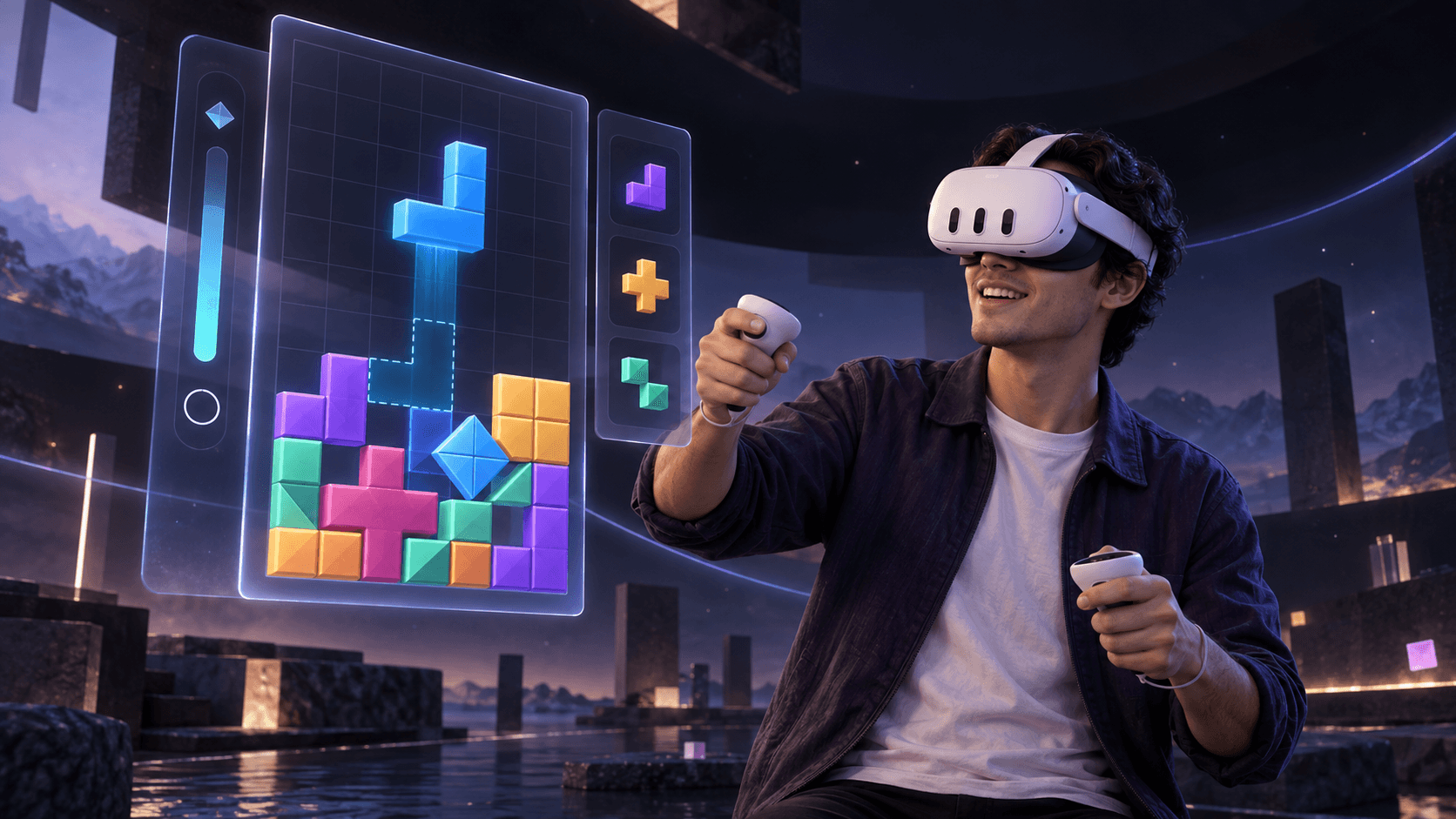
Cómo jugar en la nube con NEX Browser
Prueba juegos en la nube de now.gg y otros servicios en el navegador integrado de NEX para Meta Quest, con consejos sobre compatibilidad, controles y fluidez.
¿Quieres probar rápidamente un juego en la nube en Meta Quest sin configurar antes la transmisión desde un PC? Abre el servicio directamente en el Browser integrado de NEX. El equipo probó Parking Panic en now.gg y funcionó con fluidez. Aun así, los juegos en el navegador dependen del sitio, el juego, la red y el método de control, por lo que no se garantiza la compatibilidad total con todos los servicios.
Elige primero el método que mejor se adapte a tu objetivo:
| Método | Recomendado para | ¿Requiere ordenador? | Compatibilidad 3D | Limitación principal |
|---|---|---|---|---|
| NEX Browser | Abrir directamente un juego web en la nube para probarlo | No | Browser todavía no convierte juegos de 2D a 3D | La compatibilidad varía según el servicio, el juego y los controles |
| NEX Link y transmisión del escritorio del PC | Transmitir juegos o Remote Play en el navegador desde un PC Windows | Sí | Admite 3D en tiempo real | Actualmente requiere una GPU NVIDIA |
Navegación rápida
- Antes de empezar
- Iniciar un juego en NEX Browser
- Mejorar la fluidez
- ¿Puede NEX Browser convertir un juego de 2D a 3D?
- ¿Por qué no se abre o no responde el juego?
- Usar NEX Link para obtener 3D en tiempo real
Antes de empezar
Prepara lo siguiente:
- NEX 1.3.0.0 o posterior instalado en Meta Quest;
- una conexión de red estable y de baja latencia;
- una cuenta del servicio de juegos en la nube que quieras usar;
- el dispositivo o método de control que requiera el juego.
Los juegos en la nube transmiten vídeo y envían tus acciones en tiempo real, por lo que la latencia suele notarse más que en un vídeo convencional.
Consejo: La primera vez que uses NEX Browser, elige un juego ligero, rápido de cargar y con controles sencillos. Comprueba la imagen, el sonido y los controles antes de probar un juego más exigente.
Iniciar un juego en NEX Browser
1 Abrir Browser
Ponte Meta Quest e inicia NEX. Selecciona Browser en la barra de navegación inferior y abre el navegador.
2 Abrir un servicio y empezar a jugar
Elige un sitio en el navegador o escribe la dirección de un servicio de juegos en la nube. Después, inicia el juego.
Si la página no aparece o no responde, comprueba la red, las restricciones de cuenta y región, los requisitos de inicio de sesión y la compatibilidad del navegador. Los juegos y servicios pueden aceptar controles distintos; confirma que el juego reconoce tu método de entrada actual.
El juego necesita recibir controles de forma continua. Mantén disponible la interfaz interactiva y comprueba que cambiar u ocultar un panel no interrumpe el control.
Mejorar la fluidez
- Usa una conexión Wi-Fi estable de 5 GHz o 6 GHz y permanece cerca del router.
- Pausa descargas grandes, sincronizaciones en la nube y transmisiones de alta tasa de bits en la misma red.
- Si el servicio permite ajustar la calidad, reduce primero la resolución o la tasa de bits y auméntala gradualmente.
- Cierra pestañas y tareas en segundo plano innecesarias y vuelve a cargar el juego.
- Haz una prueba corta para evaluar la latencia y los controles antes de una sesión larga.
Si la imagen es nítida pero los controles se retrasan, la causa puede ser la red local, el servidor, la carga del navegador o la compatibilidad de entrada. Comprueba cada factor en vez de ajustar solo la resolución.
Preguntas frecuentes sobre juegos en la nube en NEX Browser
¿Puede NEX Browser convertir un juego de 2D a 3D?
Por ahora, no. NEX Browser aún no convierte juegos en la nube de 2D a 3D. Si quieres 3D en tiempo real en un juego de PC, consulta la opción de NEX Link y transmisión del escritorio del PC.
¿Funcionan todos los servicios y juegos?
No se puede garantizar. Un servicio puede depender de funciones concretas del navegador, códecs de vídeo, contenido protegido, ventanas emergentes o interfaces de entrada. Parking Panic en now.gg funcionó con fluidez en la prueba del equipo, pero otros juegos y servicios pueden ofrecer resultados distintos.
¿Por qué no se abre o no responde el juego?
Confirma primero que NEX está actualizado a la versión 1.3.0.0 o posterior. Después revisa la red, la cuenta, las restricciones regionales y el inicio de sesión. Si la página aparece pero el juego no responde, verifica que admita tu método de entrada. Prueba otro juego o servicio para distinguir entre un problema del sitio y uno de la red local.
¿Qué hago si el juego se entrecorta o se desconecta?
Reduce la calidad de transmisión, detén otras tareas que consuman ancho de banda y vuelve a conectarte al Wi-Fi. Si solo sucede en un juego o servicio, la causa podría ser la carga de sus servidores, la región o la compatibilidad del navegador.
Usar NEX Link para obtener 3D en tiempo real
Para jugar desde un PC Windows, usar Remote Play en el navegador o añadir 3D en tiempo real a la transmisión del escritorio del PC, utiliza NEX Link:
- Instala y abre la última versión de NEX Link en un PC Windows con GPU NVIDIA;
- Conecta el PC y Meta Quest a la misma red local y permite que se comuniquen;
- Abre NEX en Quest, entra en NEX Link y conecta el ordenador;
- Inicia la transmisión del escritorio del PC y abre el juego o Remote Play en el navegador;
- Si quieres 3D, activa 3D en tiempo real en los controles correspondientes de NEX.
Este método transmite a Quest el escritorio mostrado en el ordenador. Es distinto de ejecutar un juego web directamente en NEX Browser. Actualmente requiere una GPU NVIDIA, y la calidad y la latencia también dependen del rendimiento del PC, la red local y el juego.
Para una prueba rápida, empieza con NEX Browser y un juego ligero. Cuando el servicio, la imagen y los controles funcionen bien, decide si necesitas la configuración más completa de NEX Link.