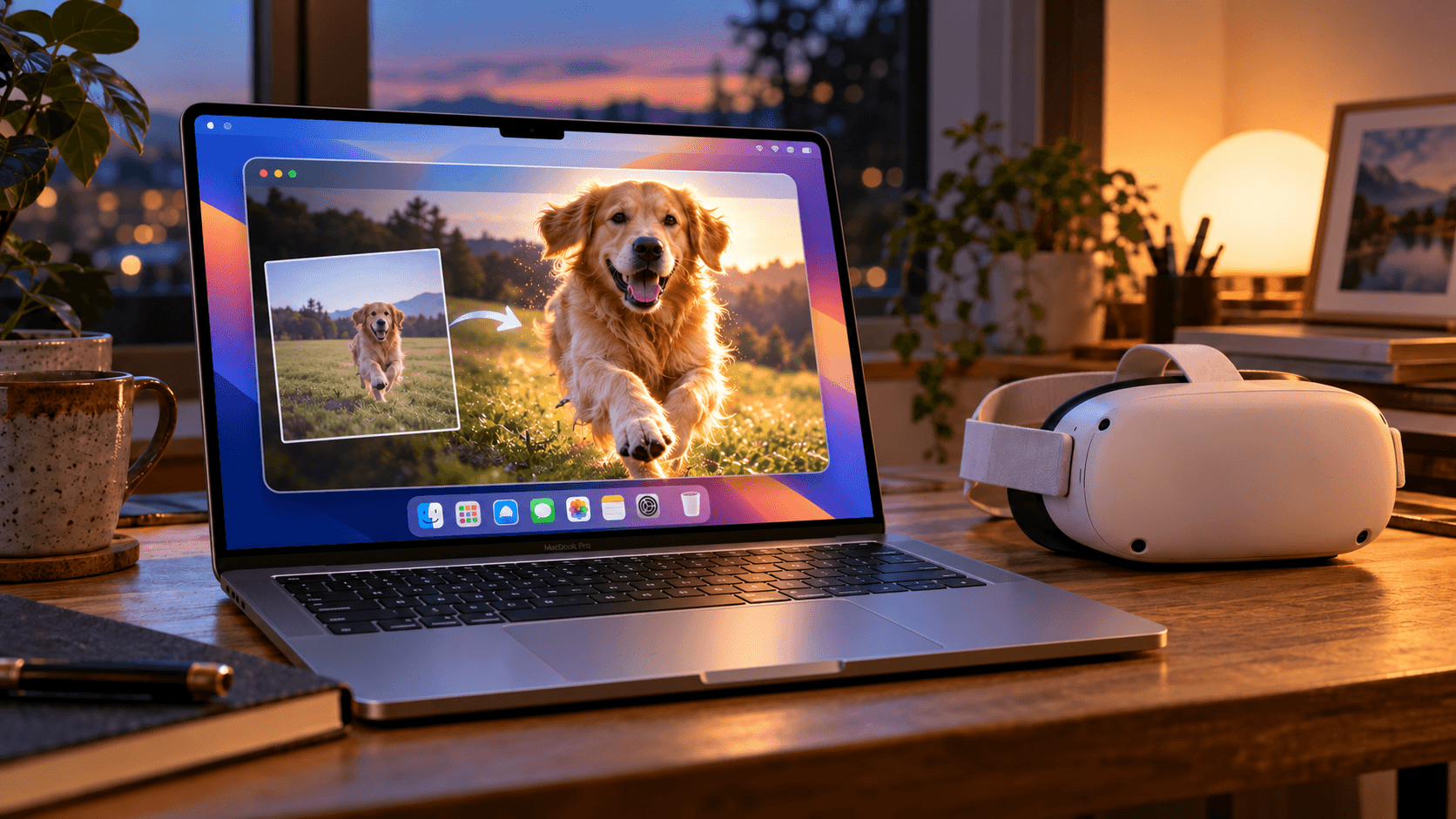
翻出以前拍的影片時,你是否想過,如果能用 3D 再看一次,會是什麼感覺?
可能是狗狗興奮地朝你跑來、孩子第一次搖搖晃晃地騎上腳踏車,或是旅行時拍下的紐約時代廣場。熟悉的畫面多一點空間感,也許就會帶來不同的體驗。
如果你有一台 Mac 和 Meta Quest,可以試著用 NEX 將一般 2D 影片轉成 3D。
只要在 Mac 上安裝免費的 NEX Link,完成轉換後,就能直接透過 Meta Quest 中的 NEX 觀看,不必手動傳輸影片。
快速導覽
Mac 需要符合哪些條件?
目前,NEX Link 的 Mac 版 3D 轉換功能要求如下:
- 晶片: Apple silicon(M 系列晶片)
- 系統: macOS 15 Sequoia 或更新版本
同時,請確認 Mac 已安裝最新版 NEX Link、Meta Quest 已安裝最新版 NEX,並讓兩台裝置連上同一個可互相通訊的區域網路。
如何將 2D 影片轉成 3D?
只需要四個步驟:
- 前往 NEX Link 官網,下載並安裝 Mac 版本。
- 開啟 NEX Link,加入想轉換的影片或資料夾。
- 在媒體庫中以滑鼠右鍵點擊影片,選擇 Trans to 3D。
- 進入 Task 頁面查看轉換進度。
轉換時間取決於影片長度、解析度和 Mac 效能。第一次使用時,建議先從一段短影片開始。
如何在 Meta Quest 中觀看?
轉換完成後,戴上 Meta Quest 並開啟 NEX:
- 在主選單中選擇 NEX Link,連接你的 Mac。
- 找到完成轉換的影片並播放,NEX 會自動播放對應的 3D 版本。
想比較轉換前後的差異?開啟播放控制器,在 3D & Panorama 中選擇 2D,即可切回原始畫面。
不同影片的轉換效果可能有所差異。人物移動、鏡頭推進,以及前景與背景分明的畫面,通常更容易呈現清楚的 3D 層次。
常見問題
為什麼 NEX Link 顯示不支援我的 Mac?
開啟 About This Mac,確認電腦使用 M 系列晶片,且系統為 macOS 15 或更新版本。如果仍有問題,請更新 NEX Link 並重新啟動。
轉換後的 3D 影片可以匯出嗎?
目前不支援。轉換結果只能透過 Meta Quest 中的 NEX 播放,無法匯出成獨立影片檔案。
如需釋放空間,可以在 NEX Link → Task → Completed 中刪除轉換結果。從媒體庫移除原始影片,也會一併移除對應的 3D 版本。
需要將影片複製到 Meta Quest 嗎?
不需要。影片會保留在 Mac 上,透過 NEX Link 即可在頭戴裝置中觀看。只要確認兩台裝置位於同一個可互相通訊的區域網路,並讓 NEX Link 保持執行即可。
延伸閱讀
讓熟悉的影片多一點立體感
可以先找一段寵物、家庭或旅行影片試試。透過 NEX Link 完成轉換,再戴上 Meta Quest,用 NEX 看看效果。
那些已經看過很多次的畫面,也許會多出一些值得留意的細節。