Как смотреть 2D-видео в 3D на Meta Quest одним нажатием
Узнайте, как смотреть обычные 2D-видео в 3D на Meta Quest одним нажатием с помощью режима AI 3D в NEX.
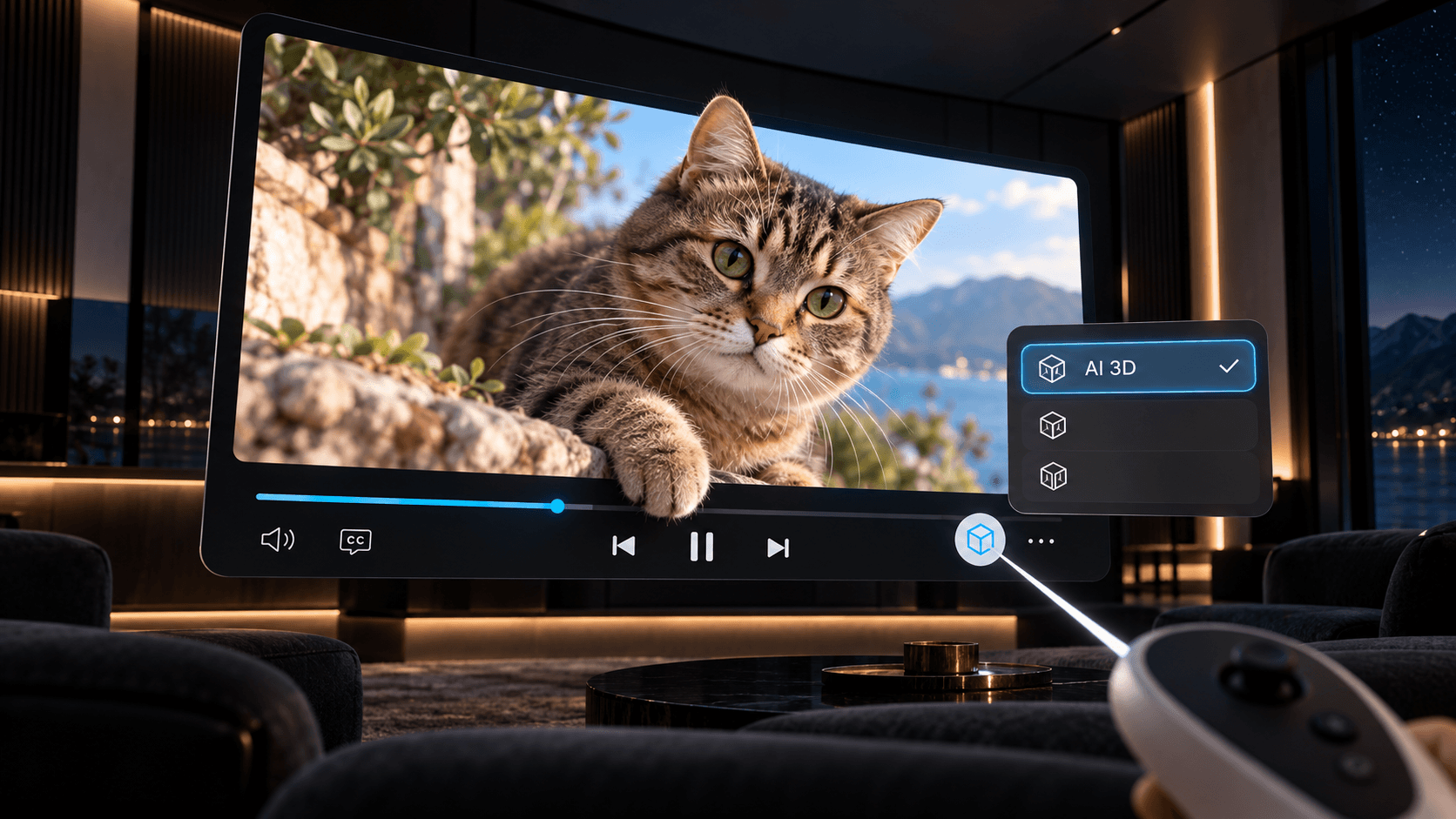
Хотите добавить глубины семейному видео, записи из путешествия или любимому клипу? На Meta Quest запустите обычное 2D-видео в NEX и включите AI 3D в панели управления воспроизведением. Во время просмотра видео станет Instant 3D. Конвертация на ПК, внешний жёсткий диск и другое дополнительное оборудование не нужны.
NEX — это проигрыватель 2D- и 3D-видео для Meta Quest. Перед началом обновите NEX до последней версии, чтобы в проигрывателе появилась функция AI 3D.
Содержание
- Что потребуется
- Как превратить 2D-видео в 3D
- Просмотр потокового видео в Instant 3D
- Почему 3D-эффект выглядит слабым?
- Нужен ли NEX Link?
Что потребуется
- Гарнитура Meta Quest с последней версией NEX
- Обычное 2D-видео, которое поддерживает NEX
Этого достаточно. Не нужно заранее обрабатывать видео на компьютере, копировать готовый файл обратно на гарнитуру или подключать внешний накопитель. AI 3D работает непосредственно во время воспроизведения в NEX.
Как превратить 2D-видео в 3D
- Откройте NEX на Meta Quest и запустите нужное 2D-видео.
- Откройте панель управления воспроизведением.
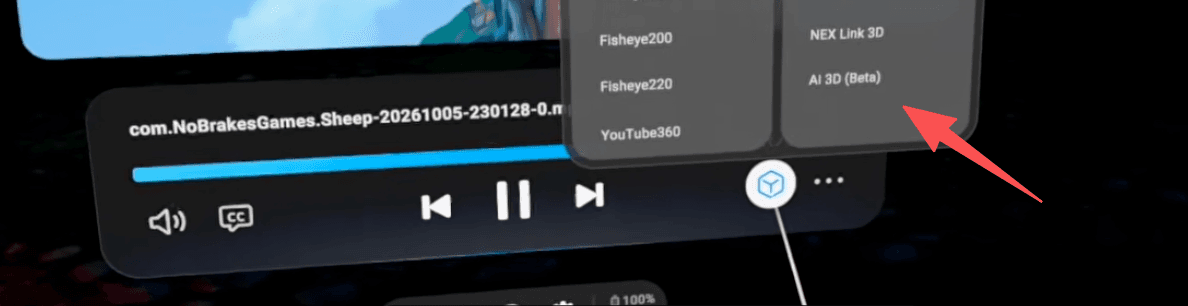
- Выберите квадратный значок в правом нижнем углу.
- Нажмите AI 3D.
NEX применит Instant 3D во время воспроизведения. Чтобы вернуться к обычному режиму, откройте то же меню и выберите 2D.
Просмотр потокового видео в Instant 3D
AI 3D также работает с совместимыми видео во встроенном NEX Browser. Откройте YouTube или другой сервис, запустите видео и выберите AI 3D через то же меню с квадратным значком.
Для первой проверки хорошо подходят музыкальные клипы. Детализированные постановки, например «House Tour» Сабрины Карпентер или «Patient Zero» Тейлор Свифт, воспринимаются по-новому, когда исполнители, декорации и объекты на переднем плане получают дополнительную глубину.
Поддержка зависит от конкретного сервиса. Сейчас Netflix не поддерживает AI 3D из-за защиты авторских прав. Другие платформы и отдельные видео со строгой DRM-защитой также могут блокировать воспроизведение или работу AI 3D.
Почему 3D-эффект выглядит слабым?
Заметная глубина зависит от самого видео. Попробуйте сцену с чётко разделёнными передним и задним планами: например, человека на фоне пейзажа или питомца, который приближается к камере. Если изображение по-прежнему выглядит плоским, снова откройте меню и убедитесь, что выбран режим AI 3D.
Нужен ли NEX Link?
Нет. В этой инструкции используется функция AI 3D, встроенная в NEX на Meta Quest. NEX Link — отдельное приложение для компьютера, предназначенное для сценариев с ПК; для режима воспроизведения одним нажатием оно не требуется.
Читайте также
- Руководство NEX 3D: как смотреть 2D-видео в Instant 3D на Meta Quest
- Как смотреть фильмы и видео на Meta Quest
Откройте хорошо знакомое видео, выберите AI 3D и оцените дополнительную глубину в NEX.