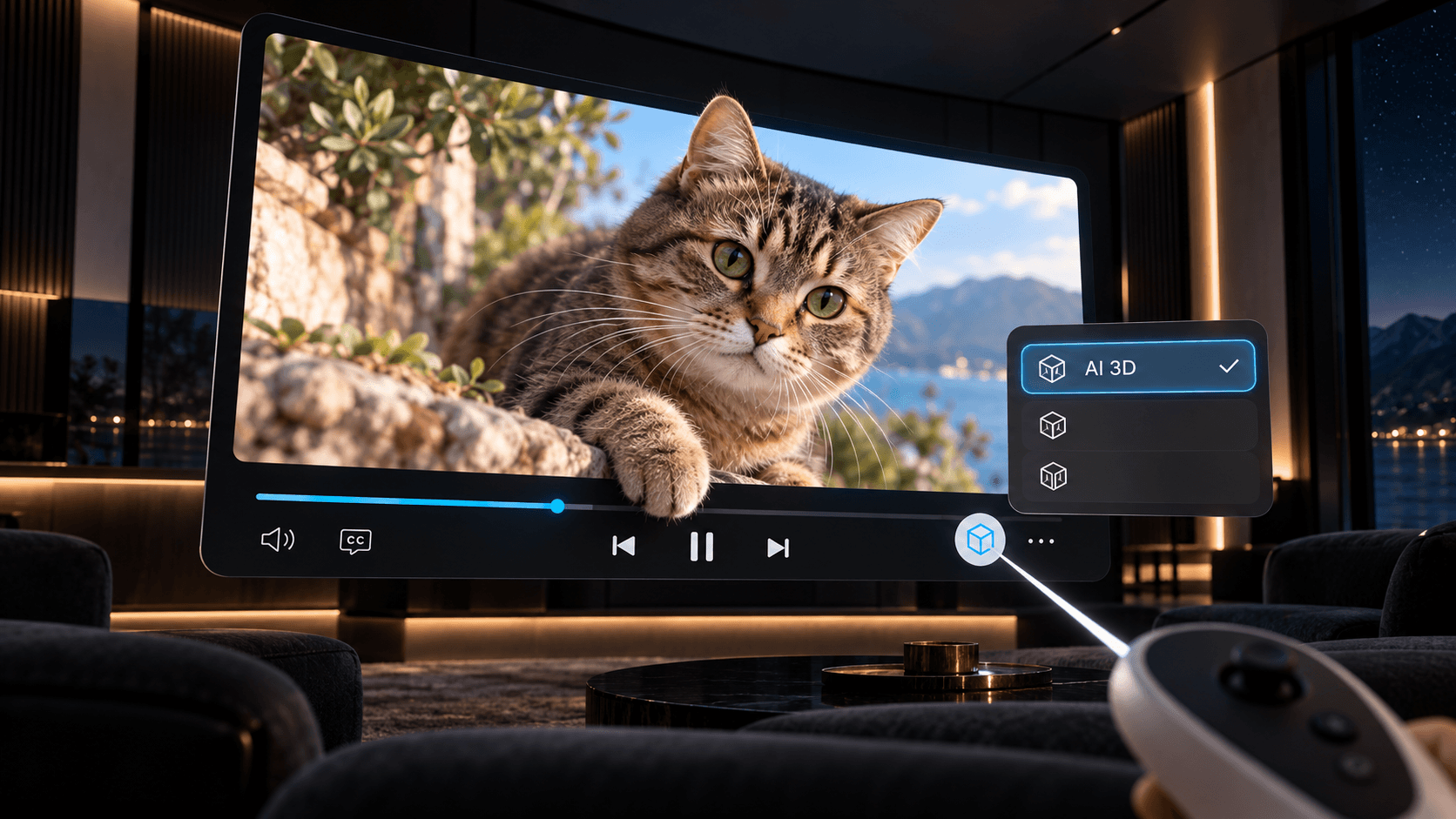
Meta Quest에서 2D 영상을 한 번의 클릭으로 3D로 보는 방법
NEX의 AI 3D 재생 기능을 사용해 Meta Quest에서 일반 2D 영상을 한 번의 클릭으로 Instant 3D로 감상하는 방법을 알아보세요.
가족 영상이나 여행 기록, 좋아하는 뮤직비디오를 더 깊이감 있게 보고 싶으신가요? Meta Quest에서 일반 2D 영상을 NEX로 재생한 뒤 재생 컨트롤에서 AI 3D를 켜면, 영상이 재생되는 동안 Instant 3D로 바뀝니다. PC에서 변환할 필요가 없으며 외장 하드 드라이브나 다른 장비도 필요하지 않습니다.
NEX는 Meta Quest용 2D 및 3D 동영상 플레이어입니다. 시작하기 전에 NEX를 최신 버전으로 업데이트해 플레이어에 AI 3D 옵션이 표시되는지 확인하세요.
목차
필요한 항목
- 최신 버전의 NEX가 설치된 Meta Quest 헤드셋
- NEX에서 재생할 수 있는 일반 2D 영상
이 두 가지면 충분합니다. 컴퓨터에서 영상을 미리 처리하거나 변환한 파일을 헤드셋으로 다시 복사할 필요가 없고, 외장 드라이브도 연결하지 않아도 됩니다. AI 3D는 NEX에서 영상이 재생되는 동안 작동합니다.
2D 영상을 3D로 보는 방법
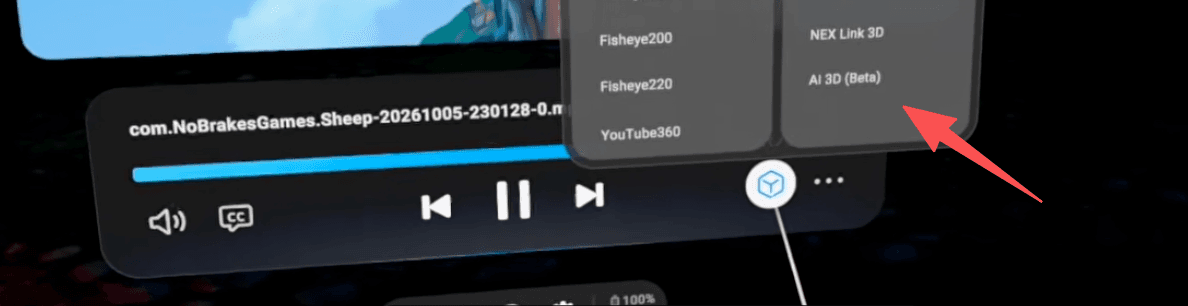
- Meta Quest에서 NEX를 열고 보고 싶은 2D 영상을 재생합니다.
- 재생 컨트롤을 엽니다.
- 오른쪽 아래의 사각형 아이콘을 선택합니다.
- AI 3D를 선택합니다.
NEX가 영상 재생 중에 Instant 3D를 적용합니다. 일반 재생으로 돌아가려면 같은 메뉴를 열고 2D로 다시 전환하세요.
스트리밍 영상을 Instant 3D로 보기
AI 3D는 내장된 NEX Browser에서 재생되는 호환 영상에도 사용할 수 있습니다. YouTube와 같은 서비스를 열고 영상을 재생한 뒤, 같은 사각형 아이콘 메뉴에서 AI 3D를 선택하세요.
뮤직비디오는 이 기능을 처음 시험하기에 좋습니다. Sabrina Carpenter의 ‘House Tour’나 Taylor Swift의 ‘Patient Zero’처럼 시각적 디테일이 풍부한 작품은 가수, 세트, 전경 요소에 깊이가 더해지면서 전혀 다른 느낌을 줄 수 있습니다.
스트리밍 지원 여부는 서비스에 따라 다릅니다. Netflix는 저작권 보호로 인해 현재 AI 3D를 지원하지 않습니다. 엄격한 DRM을 사용하는 다른 플랫폼이나 개별 영상도 재생을 차단하거나 AI 3D가 작동하지 않을 수 있습니다.
3D 효과가 약하게 보이는 이유는 무엇인가요?
보이는 깊이는 영상에 따라 달라집니다. 풍경 앞에 서 있는 사람이나 카메라 쪽으로 다가오는 반려동물처럼 전경과 배경이 뚜렷한 장면을 시도해 보세요. 화면이 여전히 평면적으로 보인다면 사각형 아이콘 메뉴를 다시 열고 AI 3D가 선택되어 있는지 확인하세요.
NEX Link가 필요한가요?
필요하지 않습니다. 이 안내에서는 Meta Quest용 NEX에 내장된 AI 3D 옵션을 사용합니다. NEX Link는 PC 관련 작업을 위한 별도의 데스크톱 앱이며, 이 원클릭 재생 모드에는 필요하지 않습니다.
관련 글
익숙한 영상을 열고 AI 3D를 선택해 NEX에서 깊이가 더해진 모습을 확인해 보세요.