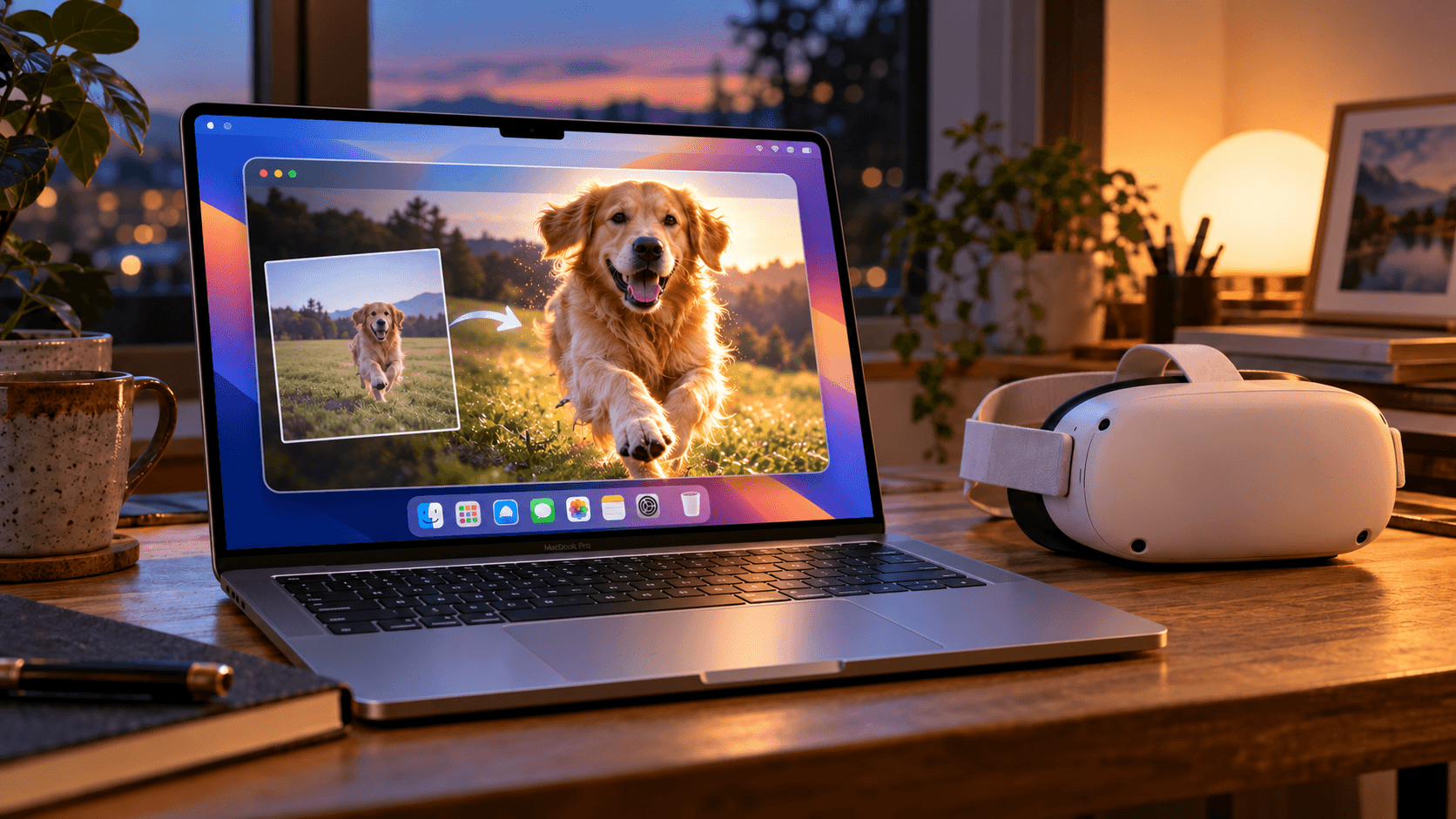
예전에 촬영한 동영상을 다시 보다가 3D로 보면 어떤 느낌일지 궁금했던 적이 있나요?
반갑게 달려오는 반려견, 처음 자전거를 타며 비틀거리던 아이, 뉴욕 여행에서 촬영한 타임스스퀘어일 수 있습니다. 익숙한 영상에 공간감이 더해지면 조금 다른 경험이 됩니다.
Mac과 Meta Quest가 있다면 NEX를 사용해 일반 2D 동영상을 3D로 변환할 수 있습니다.
Mac에 무료 NEX Link를 설치하세요. 변환이 끝나면 동영상을 직접 옮기지 않아도 Meta Quest의 NEX에서 바로 볼 수 있습니다.
빠른 이동
Mac 요구 사항
현재 Mac용 NEX Link에서 3D 동영상 변환을 사용하려면 다음 환경이 필요합니다.
- 칩: Apple silicon(M 시리즈)
- 시스템: macOS 15 Sequoia 이상
Mac에는 최신 NEX Link를, Meta Quest에는 최신 NEX를 설치하세요. 두 기기는 서로 통신할 수 있는 동일한 로컬 네트워크에 연결되어 있어야 합니다.
2D 동영상을 3D로 변환하는 방법
네 단계면 충분합니다.
- NEX Link 공식 웹사이트에서 Mac 버전을 내려받아 설치합니다.
- NEX Link를 열고 변환할 동영상이나 폴더를 추가합니다.
- 라이브러리에서 동영상을 마우스 오른쪽 버튼으로 클릭한 뒤 Trans to 3D를 선택합니다.
- Task 페이지에서 변환 진행 상황을 확인합니다.
변환 시간은 동영상 길이와 해상도, Mac 성능에 따라 달라집니다. 처음에는 짧은 영상으로 시작하는 것이 좋습니다.
Meta Quest에서 보는 방법
변환이 끝나면 Meta Quest를 착용하고 NEX를 엽니다.
- 메인 메뉴에서 NEX Link를 선택하고 Mac에 연결합니다.
- 변환된 동영상을 찾아 재생하면 NEX가 해당 3D 버전을 자동으로 엽니다.
원본과 비교하려면 재생 컨트롤을 열고 3D & Panorama에서 2D를 선택하세요.
결과는 영상에 따라 달라질 수 있습니다. 움직이는 인물, 앞으로 이동하는 카메라, 전경과 배경이 뚜렷하게 구분되는 장면에서 3D 깊이가 더 잘 드러나는 편입니다.
자주 묻는 질문
NEX Link에서 Mac이 지원되지 않는다고 표시되는 이유는 무엇인가요?
About This Mac을 열어 M 시리즈 칩을 사용하고 있는지, macOS 15 이상인지 확인하세요. 두 조건을 모두 충족한다면 NEX Link를 업데이트하고 앱을 다시 시작하세요.
변환된 3D 동영상을 내보낼 수 있나요?
현재는 지원하지 않습니다. 변환 결과는 Meta Quest의 NEX에서만 재생할 수 있으며 별도 동영상 파일로 내보낼 수 없습니다.
저장 공간을 확보하려면 NEX Link → Task → Completed에서 변환 결과를 삭제하세요. 라이브러리에서 원본 동영상을 제거해도 해당 3D 버전이 함께 삭제됩니다.
동영상을 Meta Quest에 복사해야 하나요?
아니요. 동영상은 Mac에 그대로 두고 NEX Link를 통해 헤드셋에서 볼 수 있습니다. 두 기기를 서로 통신 가능한 동일한 로컬 네트워크에 연결하고 NEX Link를 계속 실행하세요.
관련 글
익숙한 영상에 입체감을 더해 보세요
먼저 반려동물, 가족 또는 여행을 담은 짧은 영상으로 시작해 보세요. NEX Link로 변환한 뒤 Meta Quest를 착용하고 NEX에서 결과를 확인할 수 있습니다.
여러 번 본 영상에서도 새롭게 눈에 들어오는 디테일이 있을지 모릅니다.