
NEX VR Player 3D 가이드: Meta Quest 3에서 2D 영상을 실시간 3D로 보는 방법
이 NEX VR Player 3D 가이드에서는 Meta Quest 3의 일반 2D 영상에 AI 3D를 적용하는 방법과 NEX Link로 PC 데스크톱 스트리밍을 실시간 3D로 이용하는 방법을 설명합니다.
NEX VR Player 3D 가이드: Meta Quest 3에서 2D 영상을 실시간 3D로 보는 방법
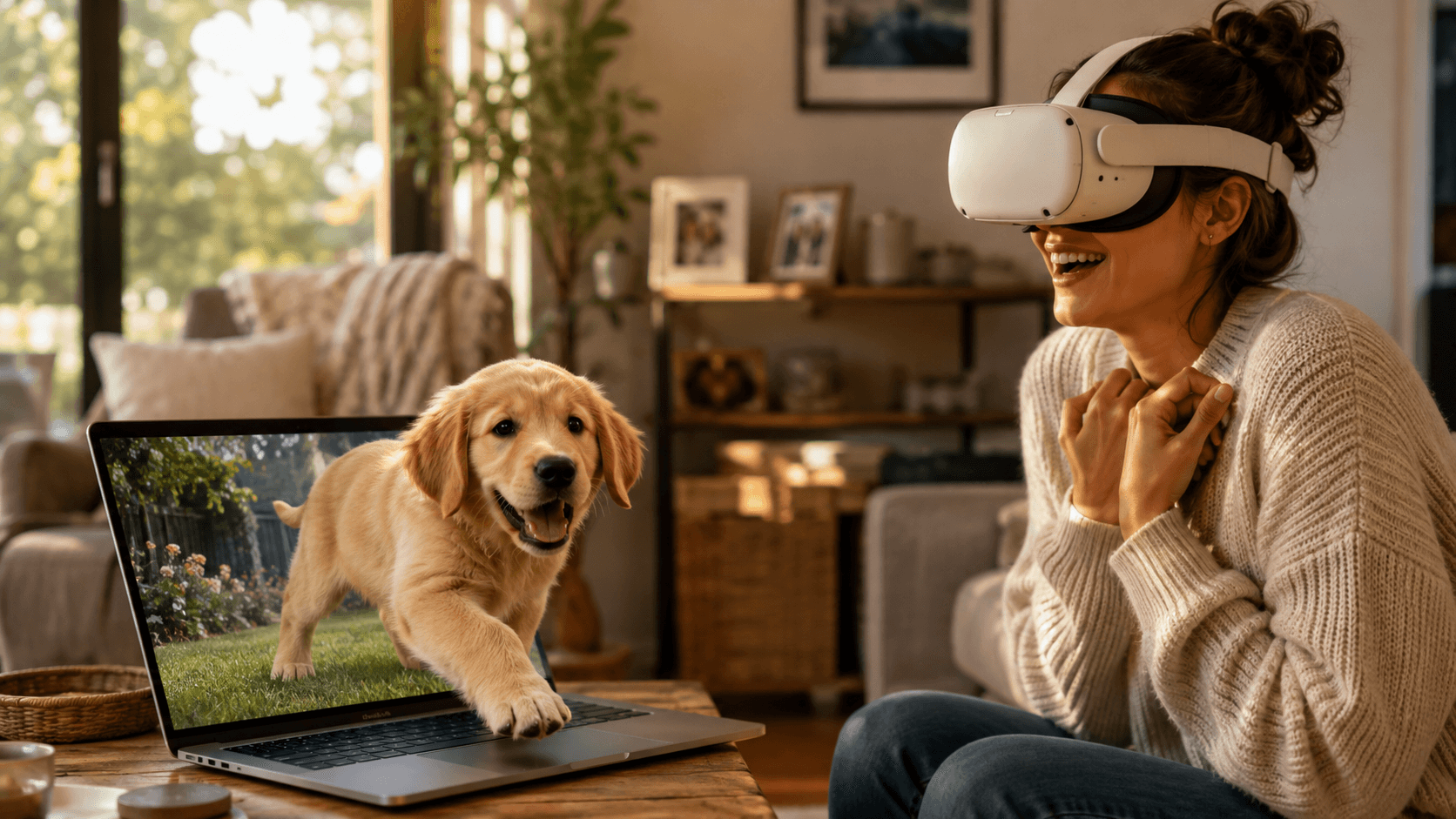
주말에 좋아하는 영화나 익숙한 뮤직비디오, 직접 촬영한 가족 영상을 다시 볼 때 이런 생각이 들 수 있습니다. 사람들이 화면에 평평하게 붙어 있는 대신 배경과 실제로 거리를 두고 보인다면 어떨까요? 아이가 처음 자전거를 타는 순간, 마당에서 대화하는 가족, 카메라를 향해 달려오는 강아지 같은 평범한 장면도 3D로 보면 그 추억 속에 다시 들어간 듯한 느낌을 줄 수 있습니다.
바로 이런 순간에 NEX의 실시간 3D 기능이 어울립니다. NEX는 Meta Quest용 2D 및 3D 비디오 플레이어로, 일반 2D 영상이 재생되는 동안 공간적인 깊이를 더할 수 있습니다. 콘텐츠가 컴퓨터에서 실행 중이라면 데스크톱 연동 앱인 NEX Link를 이용해 PC 화면을 헤드셋으로 전송하고 실시간 3D를 활성화할 수도 있습니다.
다만 두 기능은 사용 방식이 서로 다릅니다. 하나는 NEX에서 직접 재생하는 영상을 처리하고, 다른 하나는 컴퓨터에서 전송되는 데스크톱 화면을 처리합니다. 이 NEX VR Player 3D 가이드에서 두 가지 방법과 각각을 선택해야 하는 상황을 설명합니다.
시작하기 전에: Meta Quest의 NEX를 1.2.2.0 이상 버전으로 업데이트하세요. 컴퓨터 데스크톱을 스트리밍하려면 최신 버전의 NEX Link도 설치하고 실행해야 합니다.
NEX VR Player의 두 가지 실시간 3D 방식은 무엇인가요?
먼저 콘텐츠가 어디에서 재생되는지 확인하세요.
- 영상이 NEX에서 직접 재생되는 경우: AI 3D를 사용합니다.
- 콘텐츠가 Windows PC에서 실행되는 경우: NEX Link, PC 데스크톱 스트리밍, 실시간 3D를 사용합니다.
이미 준비된 영화 파일을 보기만 한다면 첫 번째 방법이 더 간단합니다. 게임, 브라우저 영상 또는 다른 컴퓨터 앱 화면을 Meta Quest 3로 가져오려면 두 번째 방법을 사용하세요.
방법 1: Meta Quest 3에서 일반 2D 영상을 AI 3D로 바꾸기
가장 간단한 방법입니다. NEX에서 영상을 연 뒤 컴퓨터 화면을 스트리밍하거나 NEX Link를 실행할 필요 없이 AI 3D를 활성화할 수 있습니다.
- NEX 1.2.2.0 이상 버전을 실행합니다.
- NEX에서 일반 2D 영상을 재생합니다.
- 재생 컨트롤을 열고 오른쪽 아래의 사각형 아이콘을 선택합니다.
- AI 3D를 선택합니다.
NEX는 재생 중인 화면을 분석해 실시간으로 깊이를 생성하지만, 원본 파일을 별도의 3D 영상으로 영구 변환하지는 않습니다. AI 3D를 끄더라도 원본 영상 파일은 그대로 유지됩니다.
처음에는 이미 잘 알고 있는 영상으로 테스트해 보세요. 영화와 뮤직비디오뿐 아니라 직접 촬영한 가족 영상도 특히 잘 어울립니다. 아이가 카메라 쪽으로 걸어오거나, 반려동물이 방 저편에서 달려오거나, 가족이 서로 다른 거리에 서 있는 장면은 원래부터 전경과 배경의 관계가 뚜렷합니다. AI 3D를 켜면 사람과 반려동물, 배경 사이의 공간적인 차이를 더 쉽게 느낄 수 있습니다. 익숙한 장면이므로 처음 보는 영상을 계속 바라보며 효과가 적용됐는지 고민할 필요도 없습니다.
방법 2: NEX Link로 PC 화면을 스트리밍하고 실시간 3D 켜기
콘텐츠가 직접 열 수 있는 영상 파일이 아니라 브라우저, 게임 또는 다른 앱에서 실행 중일 때도 있습니다. 이 경우 NEX Link를 이용하면 전체 PC 화면을 헤드셋으로 가져오고 스트리밍 화면에 실시간 3D를 적용할 수 있습니다.
- Windows PC에 최신 버전의 NEX Link를 설치하고 실행한 상태로 둡니다.
- 컴퓨터와 Meta Quest가 같은 네트워크에 연결되어 있는지 확인합니다.
- 헤드셋에서 NEX를 열고 NEX Link로 들어간 다음 컴퓨터에 연결합니다.
- PC 데스크톱 스트리밍을 시작합니다.
- NEX에서 실시간 3D를 활성화합니다.
연결된 뒤에는 컴퓨터에서 창을 전환하거나 영상을 재생하고 게임을 실행할 때 Meta Quest의 화면도 함께 바뀝니다. 새 파일을 먼저 변환하고 저장한다기보다 컴퓨터 화면을 NEX 안으로 옮겨 오는 방식에 가깝습니다.
현재 PC 데스크톱 스트리밍에는 NVIDIA GPU가 탑재된 Windows PC가 필요합니다. 컴퓨터에 AMD GPU가 탑재되어 있어도 첫 번째 방법은 사용할 수 있습니다. 일반 2D 영상을 NEX에서 직접 재생하고 AI 3D를 활성화하세요.
AI 3D와 NEX Link 실시간 3D 중 무엇을 선택해야 하나요?
| NEX의 AI 3D | NEX Link PC 데스크톱 스트리밍 | |
|---|---|---|
| 콘텐츠 출처 | NEX에서 직접 재생하는 일반 2D 영상 | Windows PC에 현재 표시되는 데스크톱 화면 |
| NEX Link 필요 여부 | 필요 없음 | 필요 |
| PC 데스크톱 스트리밍 필요 여부 | 필요 없음 | 필요 |
| 현재 PC GPU 요구 사항 | PC 데스크톱 스트리밍의 NVIDIA 요구 사항과 무관 | NVIDIA GPU 필요 |
| 적합한 콘텐츠 | 영화, 뮤직비디오 및 기타 영상 파일 | 브라우저 영상, 게임 및 기타 데스크톱 앱 |
간단히 기억하면 됩니다. 영상 파일을 NEX에서 직접 재생한다면 AI 3D를, 현재 컴퓨터 화면을 Meta Quest 3로 가져오고 싶다면 NEX Link를 선택하세요.
AI 3D가 보이지 않거나 NEX가 컴퓨터를 찾지 못한다면
AI 3D 옵션이 보이지 않으면 먼저 NEX가 1.2.2.0 이상 버전인지, 현재 일반 2D 영상을 재생하고 있는지 확인하세요. 그런 다음 재생 컨트롤을 다시 열고 오른쪽 아래 사각형 아이콘 안의 옵션을 확인합니다.
NEX가 컴퓨터를 찾지 못하면 다음 항목을 확인하세요.
- NEX Link가 열려 있고 실행 중인지 확인합니다.
- Windows PC와 Meta Quest가 같은 로컬 네트워크에 연결되어 있는지 확인합니다.
- Windows 방화벽이 NEX Link의 현재 네트워크 접근을 허용하는지 확인합니다.
- VPN, 게스트 네트워크 또는 라우터 설정이 로컬 네트워크 기기의 상호 검색을 막고 있지 않은지 확인합니다.
- NEX와 NEX Link가 모두 최신 버전인지 확인합니다.
컴퓨터가 AMD GPU를 사용한다면 PC 데스크톱 스트리밍 문제를 계속 해결할 필요는 없습니다. 현재 하드웨어 요구 사항에서는 NEX에서 영상을 직접 열고 AI 3D를 선택하는 방법이 더 적합합니다.
익숙한 영상으로 첫 실시간 3D 경험 시작하기
NEX의 두 실시간 3D 기능은 서로 다른 문제를 해결합니다. AI 3D는 기존 영상을 직접 재생할 때 사용하고, NEX Link는 Windows PC에서 일어나는 화면을 헤드셋으로 전송할 때 사용합니다. 콘텐츠가 어디에서 오는지만 알면 선택은 간단합니다.
NEX를 1.2.2.0 이상 버전으로 업데이트하고 여러 번 본 익숙한 영상부터 시도해 보세요. 익숙한 장면은 일반 2D 화면의 전경과 배경 사이에 깊이가 더해졌을 때 어떤 차이가 생기는지 느끼기에 가장 좋습니다.
관련 글
자주 묻는 질문
3D를 선택해도 입체감이 뚜렷하지 않은 이유는 무엇인가요?
먼저 영상 유형을 확인하세요. 네이티브 3D 영상에는 올바른 SBS 또는 Top-Bottom 레이아웃이 필요합니다. 깊이가 반대로 보이면 좌우 영상을 바꾸세요. 일반 2D 영상에서 3D 레이아웃만 선택해도 완전한 입체감이 자동 생성되지는 않습니다. NEX 2D-to-3D 가이드를 참고하세요.
SBS 또는 Top-Bottom 영화를 다시 변환해야 하나요?
아니요. 파일을 직접 재생하고 원본과 일치하는 3D 레이아웃을 선택하면 됩니다. AI 3D나 2D-to-3D 처리는 일반 단일 화면 2D 영상에만 필요합니다.