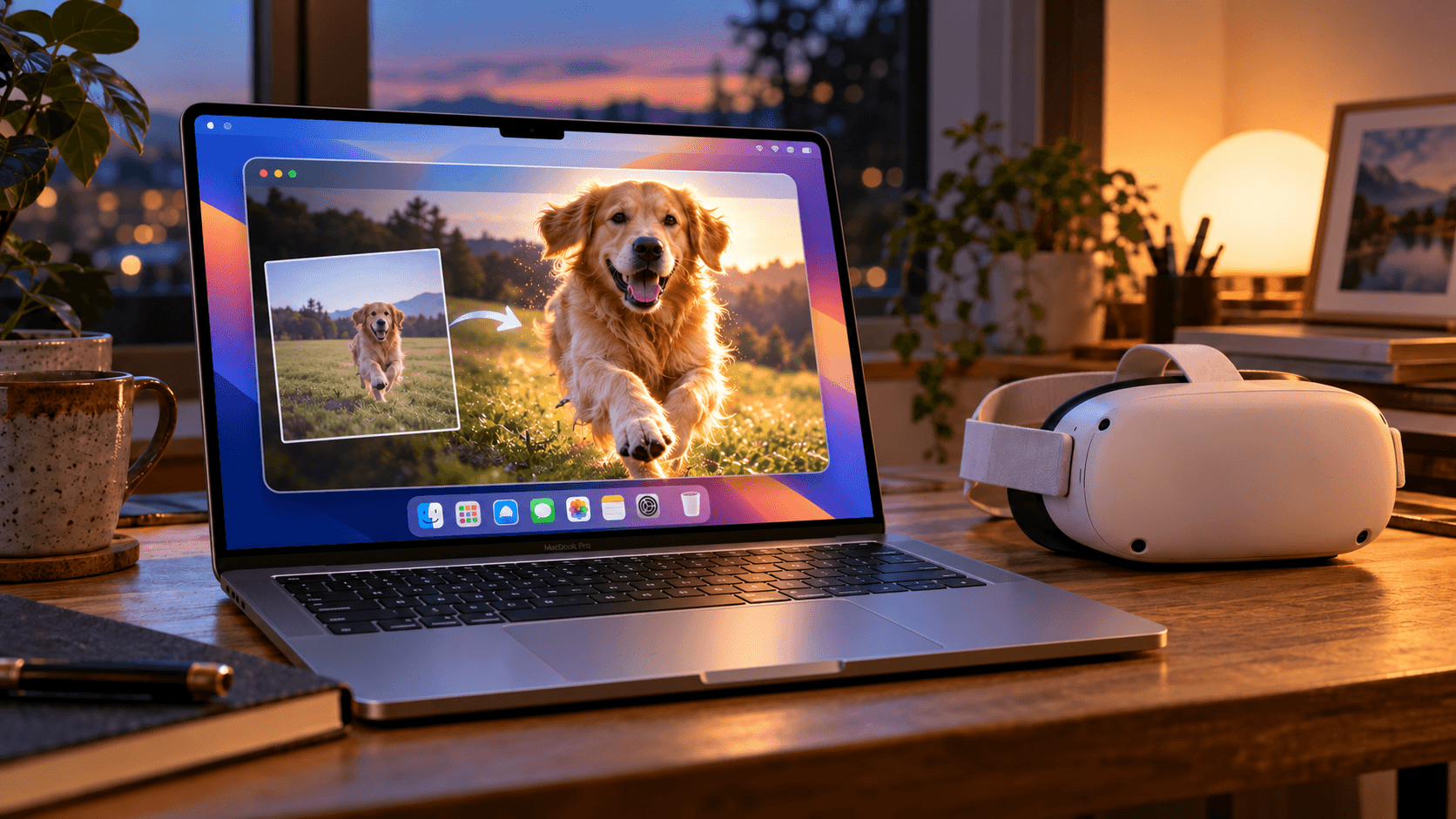
Cómo convertir vídeos 2D a 3D en Mac y verlos en Meta Quest
Usa NEX Link en un Mac con Apple silicon para convertir vídeos 2D a 3D y reproducirlos con NEX en Meta Quest.
Al volver a ver vídeos antiguos, ¿alguna vez te has preguntado cómo se sentirían en 3D?
Puede ser tu perro corriendo hacia ti, los primeros paseos inseguros de tu hijo en bicicleta o una escena de Times Square grabada durante un viaje a Nueva York. Un poco más de profundidad puede cambiar la forma de ver imágenes conocidas.
Si tienes un Mac y Meta Quest, puedes usar NEX para convertir vídeos 2D normales a 3D.
Solo tienes que instalar NEX Link, una aplicación gratuita para Mac. Al terminar la conversión, podrás ver el vídeo directamente en NEX desde Meta Quest sin transferirlo manualmente.
Navegación rápida
- ¿Qué requisitos debe cumplir el Mac?
- Cómo convertir un vídeo 2D a 3D
- Cómo verlo en Meta Quest
- Preguntas frecuentes
¿Qué requisitos debe cumplir el Mac?
Actualmente, la conversión de vídeo 3D con NEX Link en Mac requiere:
- Chip: Apple silicon (serie M)
- Sistema: macOS 15 Sequoia o posterior
Instala también la última versión de NEX Link en el Mac y la última versión de NEX en Meta Quest. Ambos dispositivos deben estar conectados a la misma red local y poder comunicarse entre sí.
Cómo convertir un vídeo 2D a 3D
Solo hacen falta cuatro pasos:
- Visita el sitio web de NEX Link, descarga la versión para Mac e instálala.
- Abre NEX Link y añade el vídeo o la carpeta que quieras convertir.
- Haz clic con el botón derecho en el vídeo de la biblioteca y selecciona Trans to 3D.
- Abre la página Task para consultar el progreso.
El tiempo de conversión depende de la duración y resolución del vídeo, además del rendimiento del Mac. Para la primera prueba, empieza con un clip corto.
Cómo verlo en Meta Quest
Cuando termine la conversión, ponte Meta Quest y abre NEX:
- Selecciona NEX Link en el menú principal y conecta tu Mac.
- Busca el vídeo convertido y reprodúcelo. NEX abrirá automáticamente la versión 3D correspondiente.
Para compararlo con el original, abre los controles de reproducción y selecciona 2D en 3D & Panorama.
El resultado varía según el vídeo. Las escenas con sujetos en movimiento, avances de cámara y una separación clara entre primer plano y fondo suelen mostrar una profundidad 3D más evidente.
Preguntas frecuentes
¿Por qué NEX Link indica que mi Mac no es compatible?
Abre About This Mac y comprueba que el equipo tenga un chip de la serie M y macOS 15 o posterior. Si cumple ambos requisitos, actualiza NEX Link y reinicia la aplicación.
¿Puedo exportar el vídeo 3D convertido?
Por ahora, no. El resultado solo se puede reproducir con NEX en Meta Quest y no se puede exportar como un archivo de vídeo independiente.
Para liberar espacio, elimina el resultado desde NEX Link → Task → Completed. Si quitas el vídeo original de la biblioteca, también se eliminará su versión 3D.
¿Tengo que copiar el vídeo a Meta Quest?
No. El vídeo permanece en el Mac y se reproduce en el visor a través de NEX Link. Mantén ambos dispositivos en la misma red local accesible y deja NEX Link abierto.
Lecturas relacionadas
Da un poco más de profundidad a tus vídeos
Empieza con un vídeo corto de una mascota, la familia o un viaje. Conviértelo con NEX Link, ponte Meta Quest y mira el resultado en NEX.
Quizá descubras nuevos detalles en imágenes que ya has visto muchas veces.