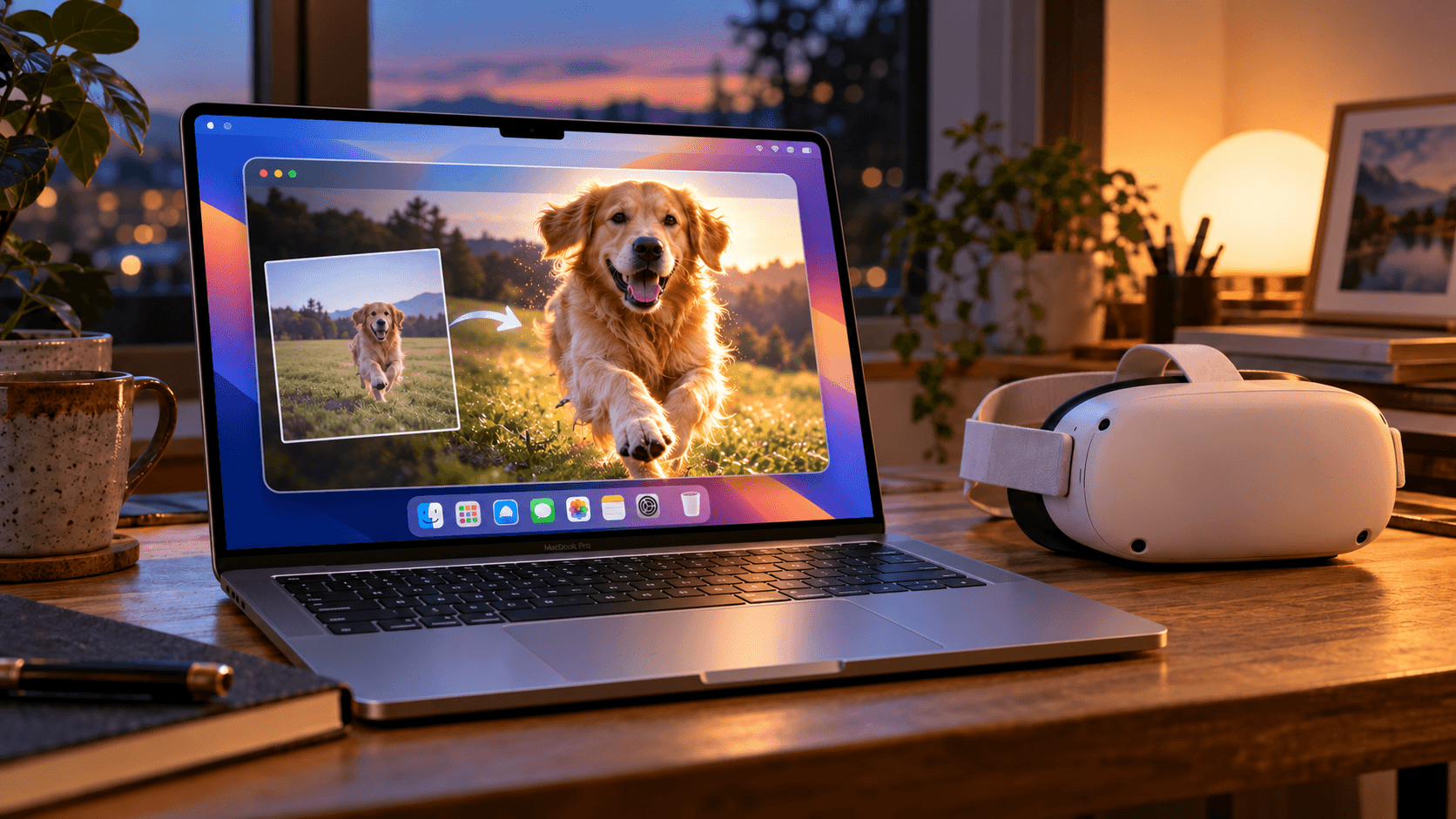
Hast du dich beim Durchsehen älterer Aufnahmen schon einmal gefragt, wie sie in 3D wirken würden?
Vielleicht rennt dein Hund freudig auf dich zu, dein Kind fährt zum ersten Mal etwas wackelig Fahrrad oder du hast den Times Square auf einer New-York-Reise gefilmt. Etwas mehr räumliche Tiefe kann vertraute Szenen neu wirken lassen.
Mit einem Mac und Meta Quest kannst du NEX verwenden, um normale 2D-Videos in 3D umzuwandeln.
Installiere dafür das kostenlose NEX Link auf deinem Mac. Nach der Umwandlung kannst du das Video direkt mit NEX auf Meta Quest ansehen, ohne es manuell zu übertragen.
Schnellnavigation
- Welche Voraussetzungen muss der Mac erfüllen?
- Wie wird ein 2D-Video in 3D umgewandelt?
- Wie wird das Video auf Meta Quest angesehen?
- Häufig gestellte Fragen
Welche Voraussetzungen muss der Mac erfüllen?
Für die 3D-Videoumwandlung mit NEX Link gelten derzeit diese Anforderungen:
- Chip: Apple Silicon (M-Serie)
- System: macOS 15 Sequoia oder neuer
Installiere außerdem die neueste Version von NEX Link auf dem Mac und die neueste Version von NEX auf Meta Quest. Beide Geräte müssen sich im selben lokalen Netzwerk befinden und miteinander kommunizieren können.
Wie wird ein 2D-Video in 3D umgewandelt?
Vier Schritte genügen:
- Öffne die NEX Link-Website und lade die Mac-Version herunter.
- Starte NEX Link und füge das gewünschte Video oder den Ordner hinzu.
- Klicke in der Mediathek mit der rechten Maustaste auf das Video und wähle Trans to 3D.
- Öffne die Seite Task, um den Fortschritt zu verfolgen.
Die Dauer hängt von Videolänge, Auflösung und Leistung des Macs ab. Für den ersten Versuch eignet sich ein kurzer Clip.
Wie wird das Video auf Meta Quest angesehen?
Setze nach Abschluss der Umwandlung Meta Quest auf und öffne NEX:
- Wähle im Hauptmenü NEX Link und verbinde dich mit deinem Mac.
- Öffne das umgewandelte Video. NEX spielt automatisch die zugehörige 3D-Version ab.
Zum Vergleich mit dem Original öffnest du die Wiedergabesteuerung und wählst unter 3D & Panorama die Option 2D.
Das Ergebnis hängt vom jeweiligen Video ab. Bewegte Personen, Kamerafahrten und eine klare Trennung von Vorder- und Hintergrund zeigen die räumliche Tiefe oft deutlicher.
Häufig gestellte Fragen
Warum meldet NEX Link, dass mein Mac nicht unterstützt wird?
Öffne About This Mac und prüfe, ob dein Mac einen Chip der M-Serie verwendet und macOS 15 oder neuer installiert ist. Sind beide Voraussetzungen erfüllt, aktualisiere NEX Link und starte die App neu.
Kann ich das umgewandelte 3D-Video exportieren?
Derzeit nicht. Das Ergebnis lässt sich nur mit NEX auf Meta Quest abspielen und nicht als eigenständige Videodatei exportieren.
Um Speicherplatz freizugeben, lösche das Ergebnis unter NEX Link → Task → Completed. Wenn du das Original aus der Mediathek entfernst, wird auch die zugehörige 3D-Version gelöscht.
Muss ich das Video auf Meta Quest kopieren?
Nein. Das Video bleibt auf dem Mac und wird über NEX Link im Headset abgespielt. Beide Geräte müssen sich im selben erreichbaren lokalen Netzwerk befinden, und NEX Link muss geöffnet bleiben.
Passende Artikel
Vertrauten Videos mehr räumliche Tiefe geben
Beginne mit einem kurzen Haustier-, Familien- oder Reisevideo. Wandle es mit NEX Link um, setze Meta Quest auf und sieh dir das Ergebnis in NEX an.
In vertrauten Aufnahmen entdeckst du dabei vielleicht Details, die dir bisher nicht aufgefallen sind.