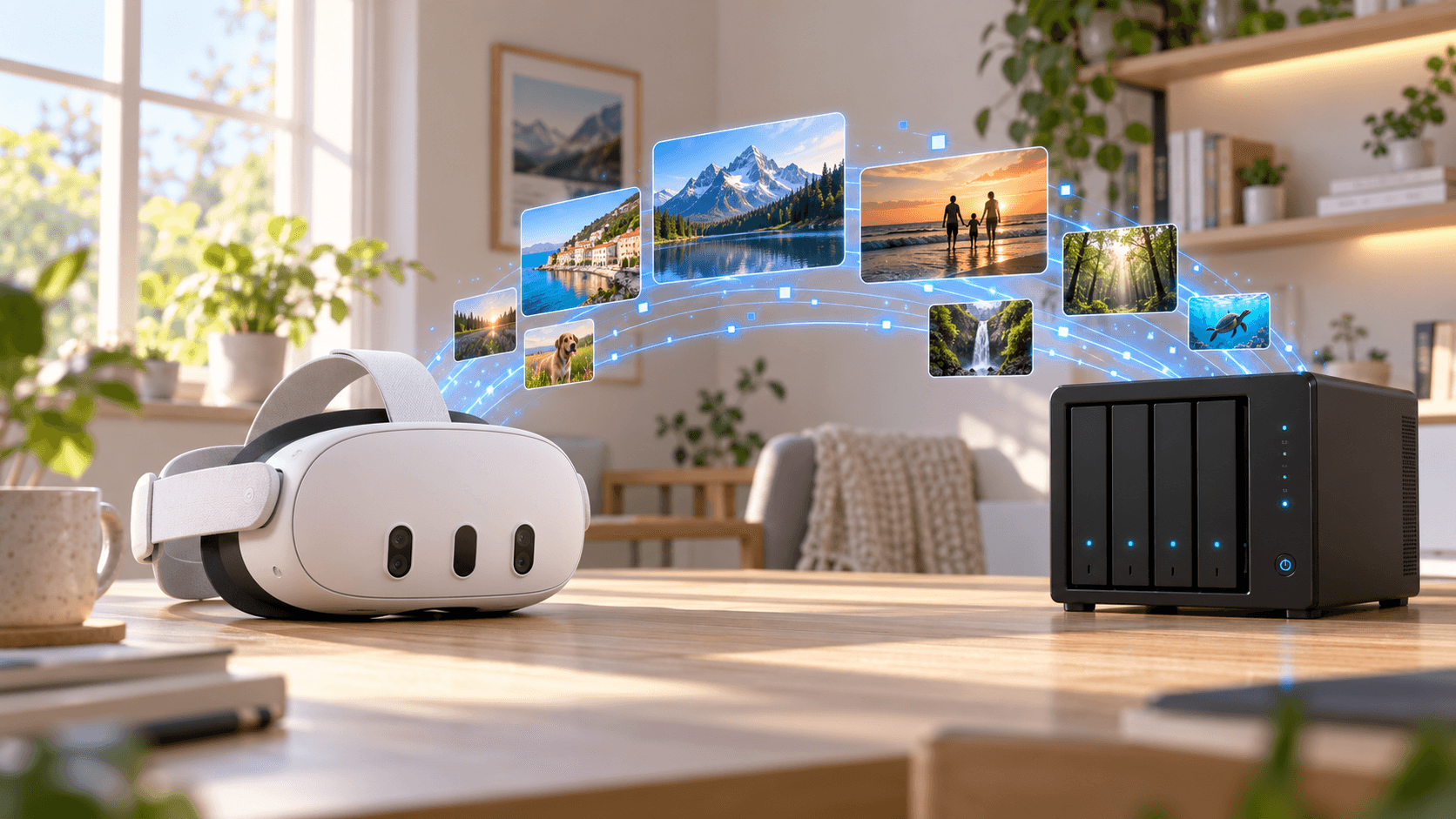
Comment lire des vidéos WebDAV sur Meta Quest avec NEX
Connectez WebDAV à NEX sur Meta Quest pour lire les vidéos de votre NAS ou serveur. Adresse, identifiants et solutions aux problèmes de connexion, de mise en mémoire tampon et de sous-titres.
Vos films sont sur un NAS ou un serveur WebDAV et vous ne voulez pas les copier sur Quest à chaque fois ? Si le casque peut joindre le serveur, NEX permet de parcourir et lire directement vos vidéos WebDAV. NEX est un lecteur vidéo pour Meta Quest. Cette procédure n'exige pas son application de bureau complémentaire, NEX Link.
Navigation rapide
- Préparer la connexion
- Connecter WebDAV et lire une vidéo dans NEX
- Résoudre les problèmes de connexion ou de lecture
- FAQ : Quest et NAS doivent-ils utiliser le même Wi-Fi ?
Préparer la connexion
Activez d'abord WebDAV sur le serveur. Préparez l'adresse complète, le port, le chemin du dossier, le nom d'utilisateur et le mot de passe. L'adresse commence par http:// ou https:// ; ajoutez le port s'il n'est pas celui par défaut. https://nas.example.com:5006/dav/ n'est qu'un exemple de format : utilisez les paramètres de votre NAS ou service WebDAV.
Testez cette adresse et ce compte depuis un autre appareil du même réseau pour vérifier que le dossier vidéo s'ouvre. Quest doit lui aussi pouvoir joindre le serveur. Chez vous, un réseau local où NAS et casque communiquent est généralement le plus simple. L'accès depuis un autre réseau dépend du service et de sa configuration. Préférez HTTPS pour l'accès distant et ne regardez que des vidéos auxquelles vous avez droit.
Connecter WebDAV et lire une vidéo dans NEX
- Ouvrez la dernière version de NEX sur Meta Quest. Dans la bibliothèque, trouvez les médias réseau ou les serveurs, puis choisissez Ajouter WebDAV. Le libellé peut varier selon la version.
- Entrez l'adresse WebDAV complète, le nom d'utilisateur et le mot de passe. Si le formulaire sépare serveur, port et chemin, recopiez les valeurs de vos paramètres. La page d'accueil d'un site ordinaire n'est pas un dossier WebDAV.
- Enregistrez, ouvrez le dossier vidéo et lancez d'abord un court extrait connu. Vérifiez image, son et sous-titres.
- Pour un fichier 3D SBS ou Top-Bottom, choisissez la disposition 3D correspondante dans NEX. Deux images distinctes indiquent généralement un mode d'affichage incorrect.
La vidéo reste sur le serveur ; aucune copie sur Quest n'est nécessaire. Le site de NEX cite WebDAV parmi les sources multimédias. Si les vidéos sont plutôt sur un ordinateur sans serveur WebDAV, NEX Link propose une autre méthode.
Résoudre les problèmes de connexion ou de lecture
| Symptôme | Première vérification |
|---|---|
| Connexion impossible | http ou https, port, chemin, accès au serveur depuis Quest, pare-feu et réseau invité |
| Erreur d'identifiant ou d'autorisation | Nom d'utilisateur, mot de passe, droits de lecture du dossier ; tester le même compte sur un autre appareil |
| Dossiers visibles, vidéos absentes | Bon dossier partagé ; essayer une courte vidéo au format courant pour isoler fichier ou permissions |
| Mise en mémoire tampon répétée | NAS en Ethernet si possible, Wi-Fi 5 GHz stable ou plus rapide pour Quest ; suspendre les téléchargements et comparer un fichier moins gourmand |
| Image sans sous-titres | Sous-titres accessibles dans le même dossier, nom proche de celui de la vidéo ; essayer SRT, ASS ou VTT |
Si un autre appareil ne se connecte pas non plus, corrigez d'abord l'adresse ou le compte. Si seul Quest échoue, vérifiez que son réseau atteint le serveur. Si un fichier local est fluide mais que WebDAV charge sans cesse, le réseau ou la vitesse de lecture du serveur est plus suspect que le décodage. Consultez le guide des vidéos sur Meta Quest pour d'autres sources.
Questions fréquentes
Quest et NAS doivent-ils utiliser le même Wi-Fi ?
Pas nécessairement le même nom de Wi-Fi, mais Quest doit pouvoir joindre le serveur WebDAV. À domicile, un réseau local commun et accessible facilite les tests ; un Wi-Fi invité ou l'isolation des appareils peut bloquer l'accès. À distance, il faut configurer adresse, autorisations et connexion sécurisée.
Faut-il NEX Link pour lire du WebDAV ?
Non. WebDAV se connecte directement à votre serveur. NEX Link sert à accéder aux vidéos ajoutées sur un ordinateur et à y convertir des vidéos 2D en 3D. Choisissez selon l'emplacement de vos fichiers.
Peut-on lire des vidéos 3D depuis WebDAV ?
NEX peut lire les fichiers 3D accessibles, notamment SBS et Top-Bottom. Une source réseau ne transforme pas automatiquement la 2D en 3D. Vérifiez codec, disposition 3D et ordre des yeux après ouverture.