什麼是 NEX Link?
NEX 是面向 Meta Quest 頭戴裝置的影片播放器。
NEX Link 是電腦端配套應用程式,可讓頭戴裝置直接存取電腦中的影片檔案,無需手動傳輸。
NEX Link 還提供一鍵將一般影片轉換為 3D 影片的功能,具體見「如何將影片轉換為 3D」。
開始使用 NEX Link
步驟 1
造訪 nexplayer.net,下載並安裝 NEX Link。
⚠️ 請確認下載的是 NEX Link,而不是頭戴裝置中的 NEX 應用程式。
步驟 2
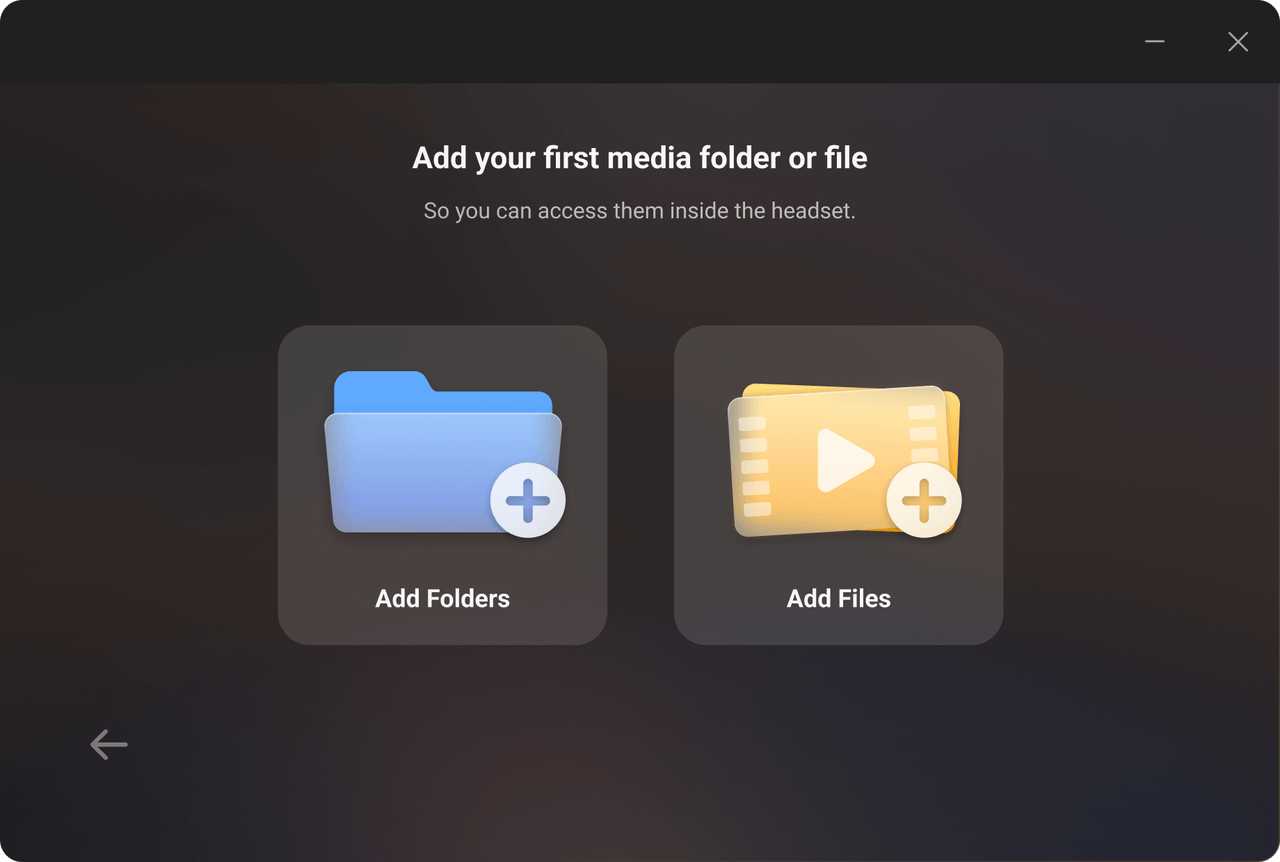
啟動 NEX Link。首次執行時,引導流程會提示你新增資料夾或影片。
至少新增 一個資料夾或影片 後,頭戴裝置中才能存取內容。
NEX Link 不會自動掃描整台電腦,只讀取你手動新增的資料夾和檔案。
步驟 3
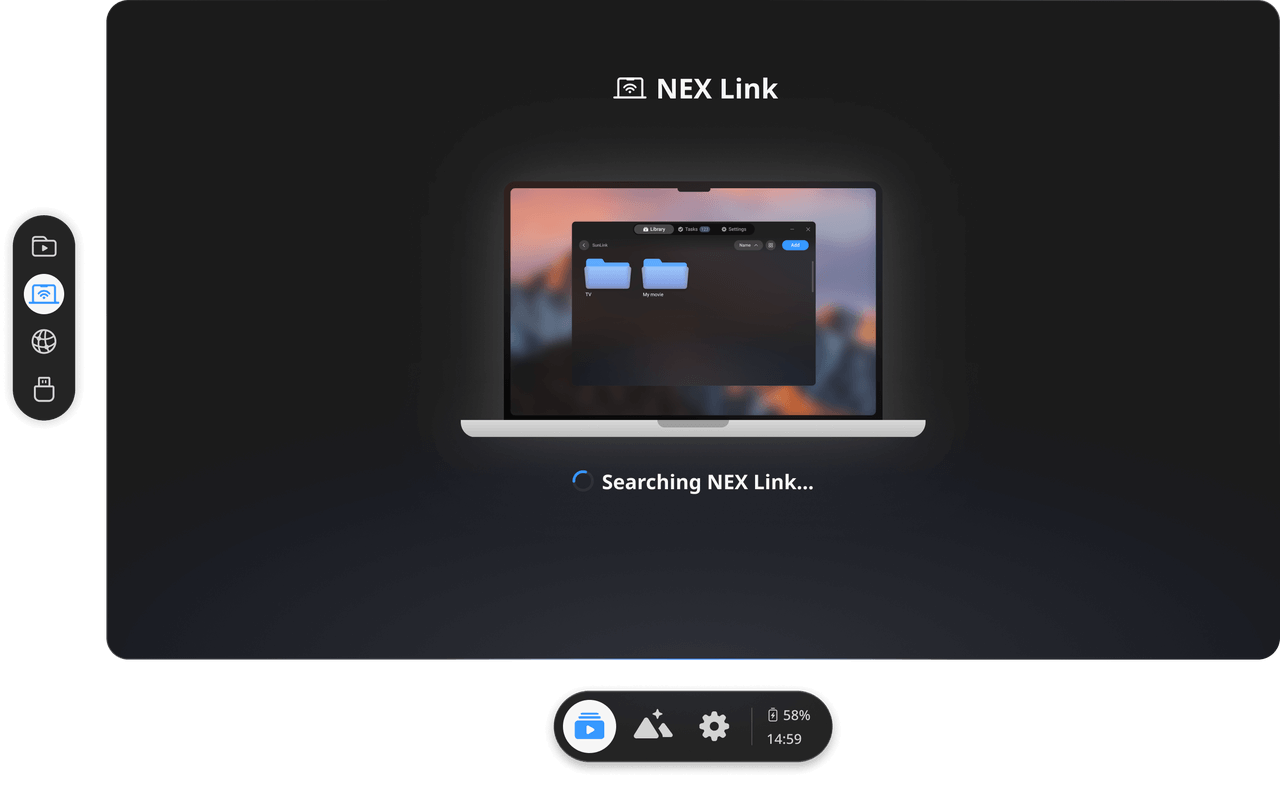
確保 Meta Quest 頭戴裝置和電腦連接到 同一網路。
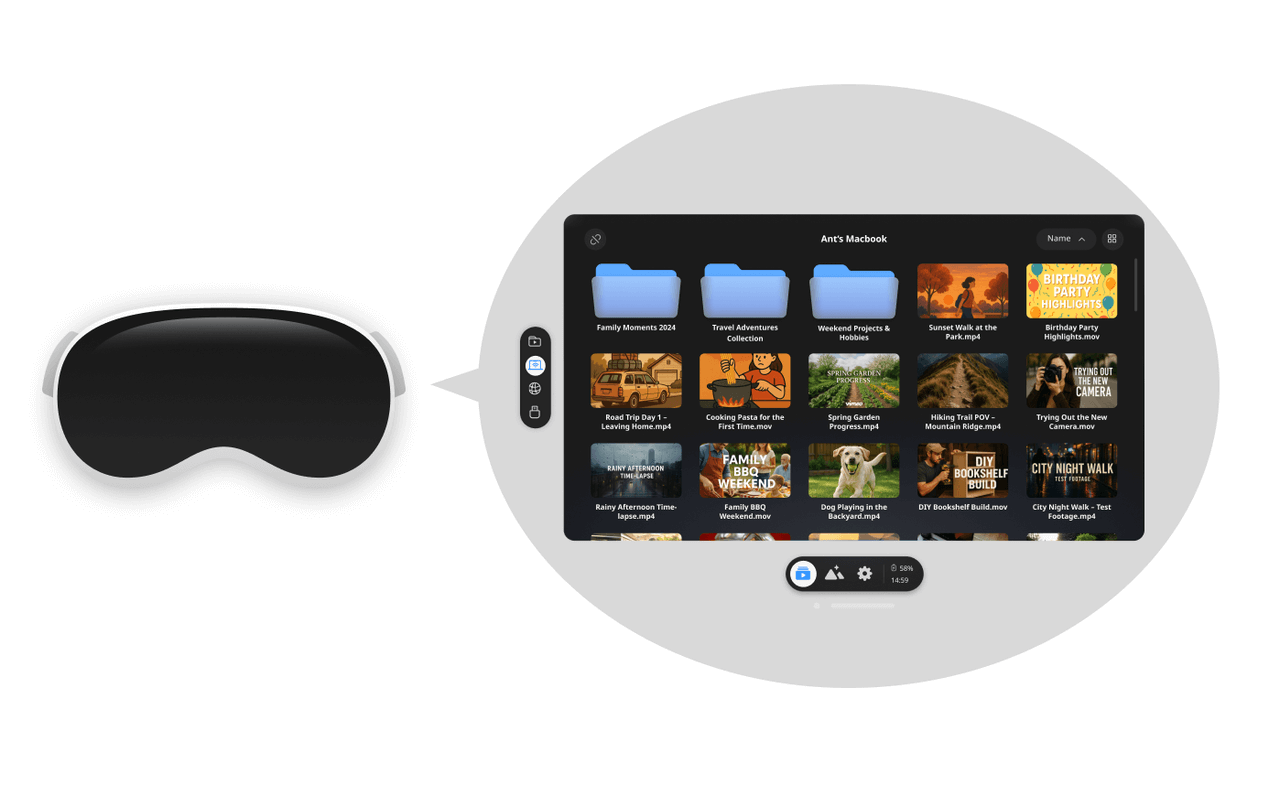
戴上頭戴裝置,開啟 NEX,進入 資料庫,再進入 NEX Link 頁面。
NEX 會自動發現附近的 NEX Link 服務並連線。
步驟 4
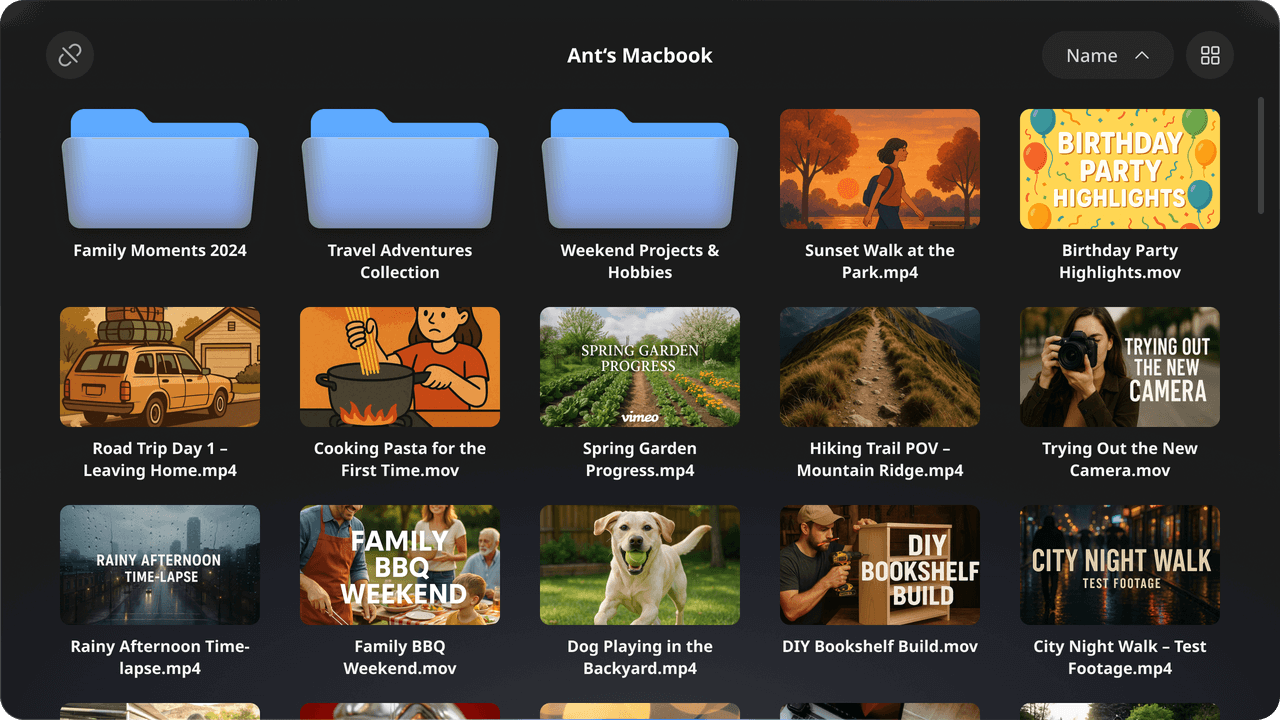
連線成功後,資料庫中的 NEX Link 頁面會顯示電腦上可存取的檔案。
NEX Link FAQ
頭戴裝置中看不到 NEX Link
這個問題可能由電腦、頭戴裝置或網路引起。常見原因和解決方法包括:
-
確保 Meta Quest 頭戴裝置和電腦連接到 同一個 Wi-Fi 網路。
-
確保 NEX Link 已加入電腦防火牆白名單。
-
確保電腦沒有進入 睡眠模式。
-
VPN、虛擬 DNS 服務、第三方安全軟體、防火牆應用程式、防毒工具、家長監護應用程式和內容封鎖工具可能會影響 NEX Link。可以嘗試暫時關閉後再次測試。這些應用程式名稱中可能包含 “Anti”、“Alarm”、“Firewall”、“Mechanic”、“Malware”、“Protection”、“Security”、“Shield”、“Spy”、“Trust”、“Virus” 或 “VPN” 等關鍵字。
-
檢查路由器是否開啟了 AP 隔離。電腦和頭戴裝置需要在同一子網路內,或至少能夠跨子網路通訊。許多公共網路(校園、機場、辦公室 Wi-Fi)預設開啟 AP 隔離,因此不支援 NEX Link。
-
macOS 或 Windows 上安裝的某些軟體或服務可能會影響區域網路探索。某些情況下,即使解除安裝後,它們也會永久修改網路設定。常見例子包括 VPN 軟體、組織監控工具或網路驅動程式。如果懷疑是這種情況,可以嘗試忘記並重新連接 Wi-Fi,或重置電腦。
⚠️ 區域網路探索會受到很多因素影響,上面的列表並不完整。
由於每台裝置和網路環境都不同,你可能需要進一步排查。
為了縮小問題範圍,可以嘗試切換網路(例如使用手機熱點)、換一台電腦,或換一個頭戴裝置測試。
新增了影片資料夾但裡面沒有影片
這通常發生在 Windows 權限受限時。可以嘗試以下方法:
-
以 系統管理員身分執行 NEX Link。
-
在 系統設定 → 隱私權與安全性 中授予 NEX Link 所需權限。具體步驟會因 Windows 版本而不同。
-
將影片資料夾移動到其他位置,例如從 C 槽 移到 D 槽。
-
不要直接拖曳資料夾,點擊 “+” 按鈕新增。選擇資料夾時,先雙擊進入該資料夾,再點擊 “選擇資料夾”。
支援哪些影片格式?
3gp, mp4, webm, mov, rmvb, rm, avi, flv, mpg, mkv, hevc, m4v, wmv, ts
支援外掛字幕嗎?
支援。
如需使用外掛字幕檔案,請確保影片和字幕檔案位於 同一資料夾,並把該資料夾新增到 NEX Link。
如果只新增影片檔案本身,字幕檔案不會一起包含。
如何將影片轉換為 3D
步驟 1
確認要轉換的影片已新增到 NEX Link。
步驟 2
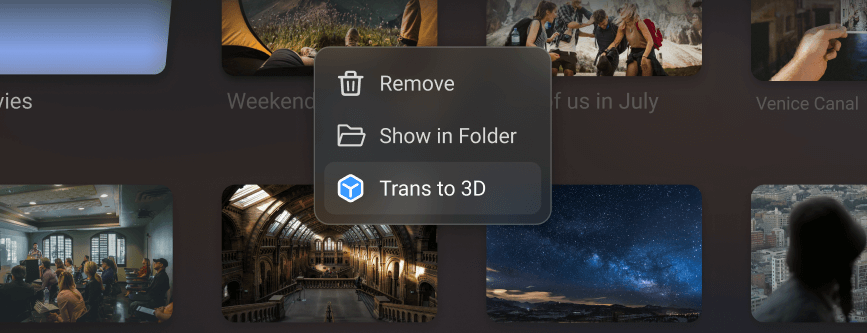
右鍵影片並選擇 “轉換為 3D”。
步驟 3
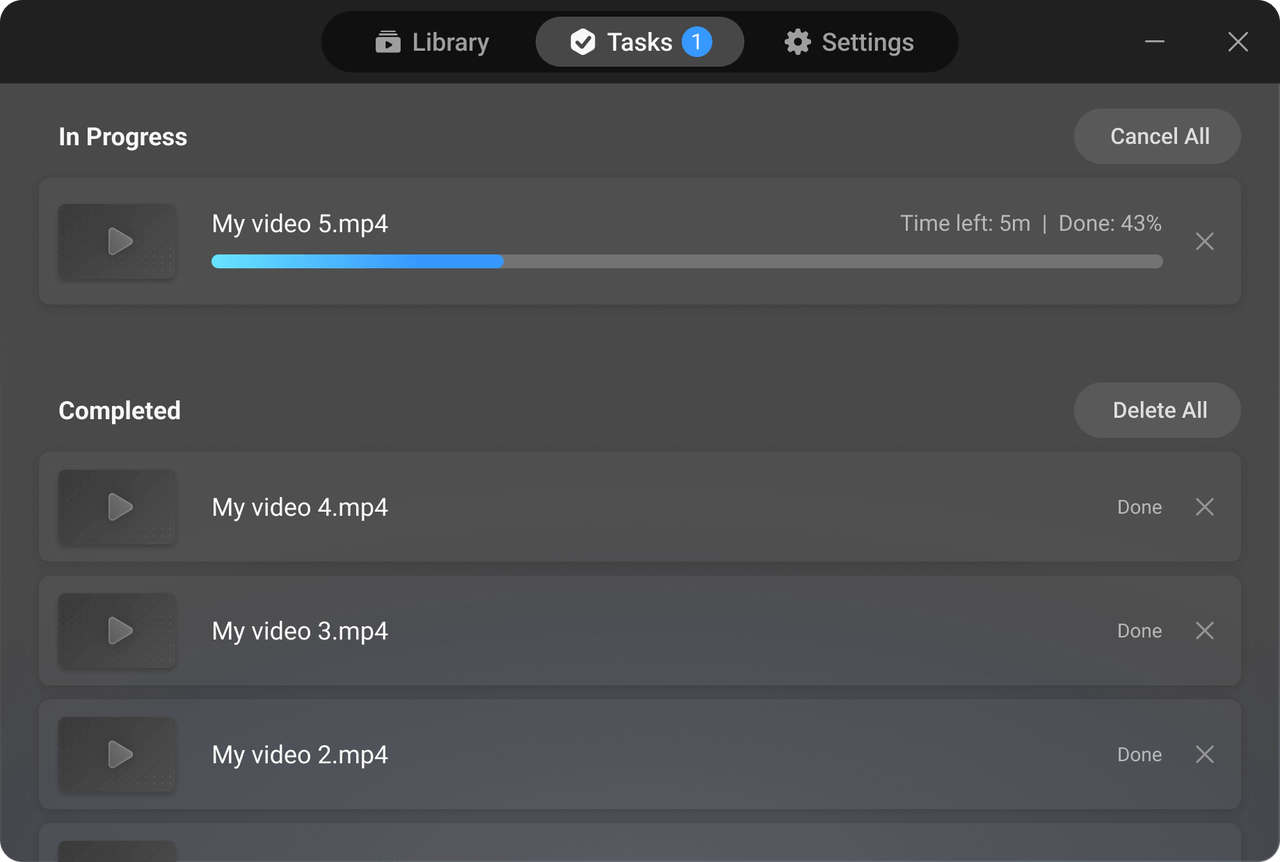
可在 任務 頁面查看進度。
步驟 4
轉換完成後,戴上頭戴裝置並在 NEX 中開啟原影片。
它會自動以 3D 模式 播放。
步驟 5
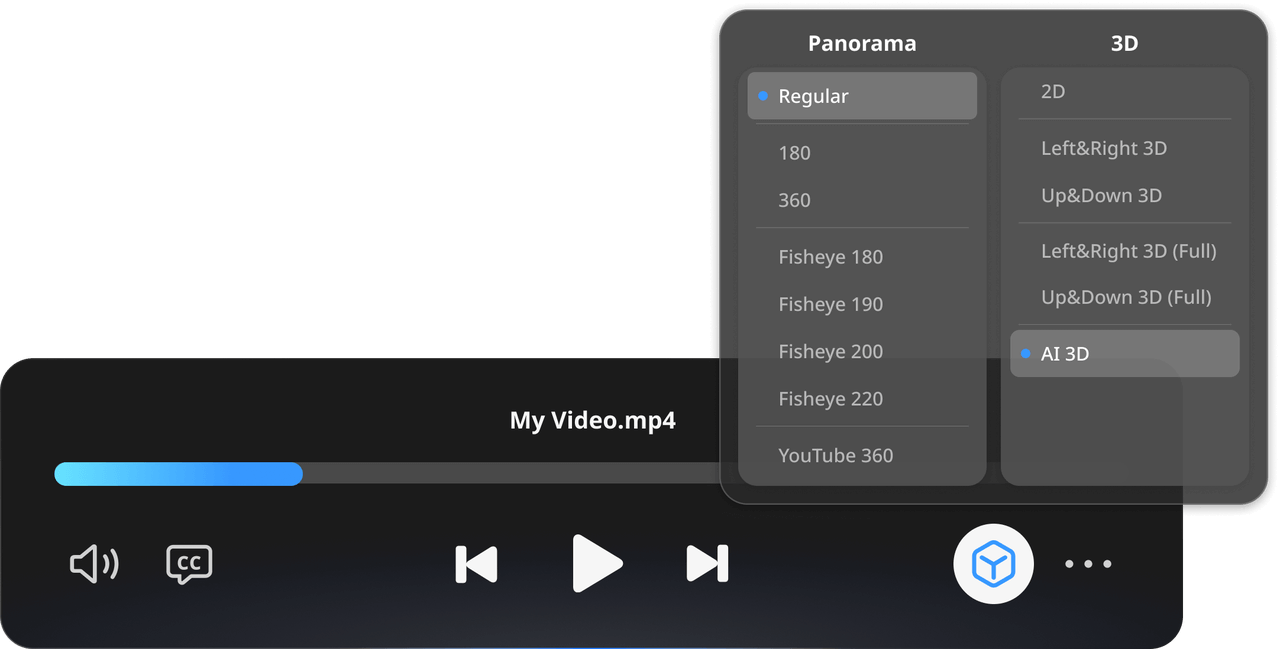
如需切回 2D,在 NEX 的 3D 與全景 設定中選擇 2D。
3D 轉換常見問題
可以一次將資料夾中的所有影片轉換為 3D 嗎?
不支援。
目前影片需要 逐個轉換。
可以匯出或在電腦上播放轉換後的 3D 影片嗎?
不支援。
轉換後的 3D 影片不支援匯出,也不能直接在電腦上播放。
它們只能在 NEX 中觀看。
如何刪除轉換後的 3D 影片以釋放空間?
你有兩個選擇:
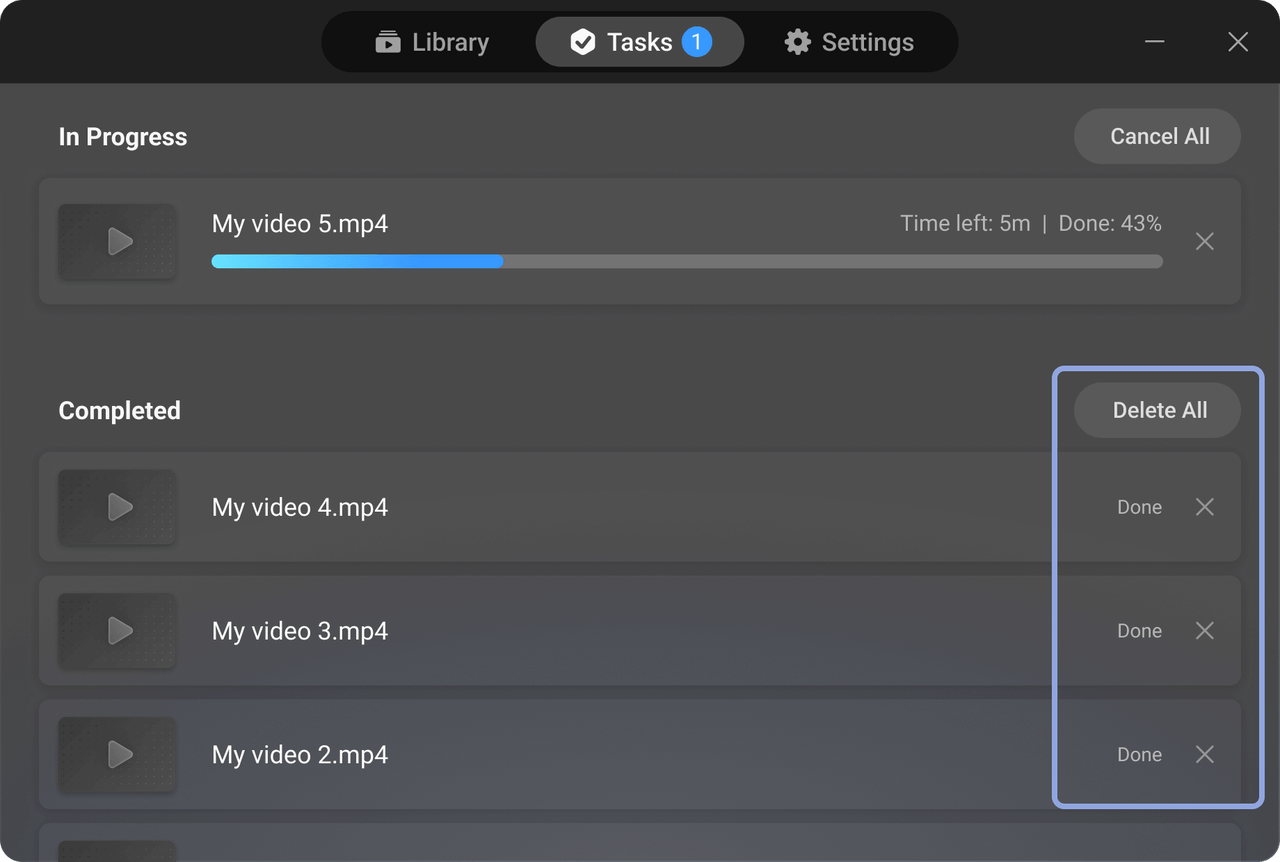
- 在 NEX Link → 任務 → 已完成 中,點擊對應影片的刪除按鈕。
- 在 NEX Link → 資料庫 中移除原影片。系統會同時移除其 3D 版本。
如何切回 2D 播放?
開啟 播放控制器,選擇 3D 與全景,然後選擇 2D。
為什麼我的電腦目前不支援 3D 轉換?
由於市面上的電腦型號和硬體配置差異很大,我們正在持續擴展相容範圍。團隊也在積極最佳化並適配更多裝置,以確保最佳效能和穩定性。
為了獲得最佳效能,目前硬體需求如下:
- Windows:支援所有晶片。如果你遇到不受支援的裝置,可以在 NEX Link 應用程式內向我們提交日誌。
- Mac:需要 Apple Silicon M 系列晶片和 macOS 15 Sequoia 或更高版本。
- Ubuntu:需要 64 位元 x86_64 系統和 Ubuntu 20.04 LTS 或更高版本,建議使用 Ubuntu 22.04 LTS 或 24.04 LTS。