Что такое NEX Link?
NEX — видеоплеер для гарнитур Meta Quest.
NEX Link — настольное приложение-компаньон, которое позволяет NEX напрямую получать доступ к видеофайлам на компьютере без ручной передачи файлов.
NEX Link также содержит функцию преобразования обычного видео в 3D-видео. Она описана в разделе «Как преобразовать видео в 3D».
Начало работы с NEX Link
Шаг 1
Откройте nexplayer.net, скачайте и установите NEX Link.
⚠️ Убедитесь, что скачиваете NEX Link, а не приложение NEX для гарнитуры.
Шаг 2
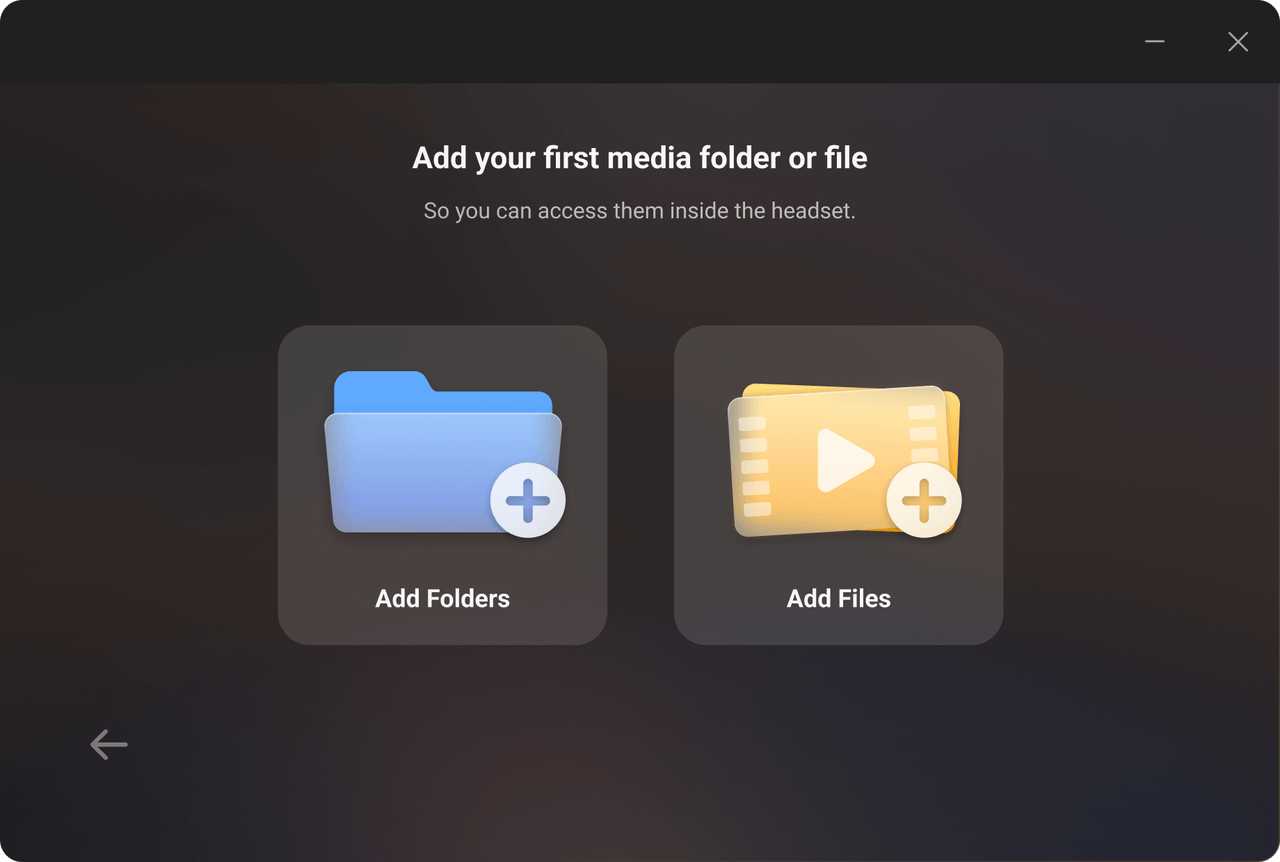
Запустите NEX Link. При первом запуске мастер предложит добавить папки или видеофайлы.
Нужно добавить хотя бы одну папку или видео, прежде чем контент станет доступен в гарнитуре.
NEX Link не сканирует весь компьютер автоматически; он читает только папки и файлы, которые вы добавляете вручную.
Шаг 3
Убедитесь, что гарнитура Meta Quest и компьютер подключены к одной сети.
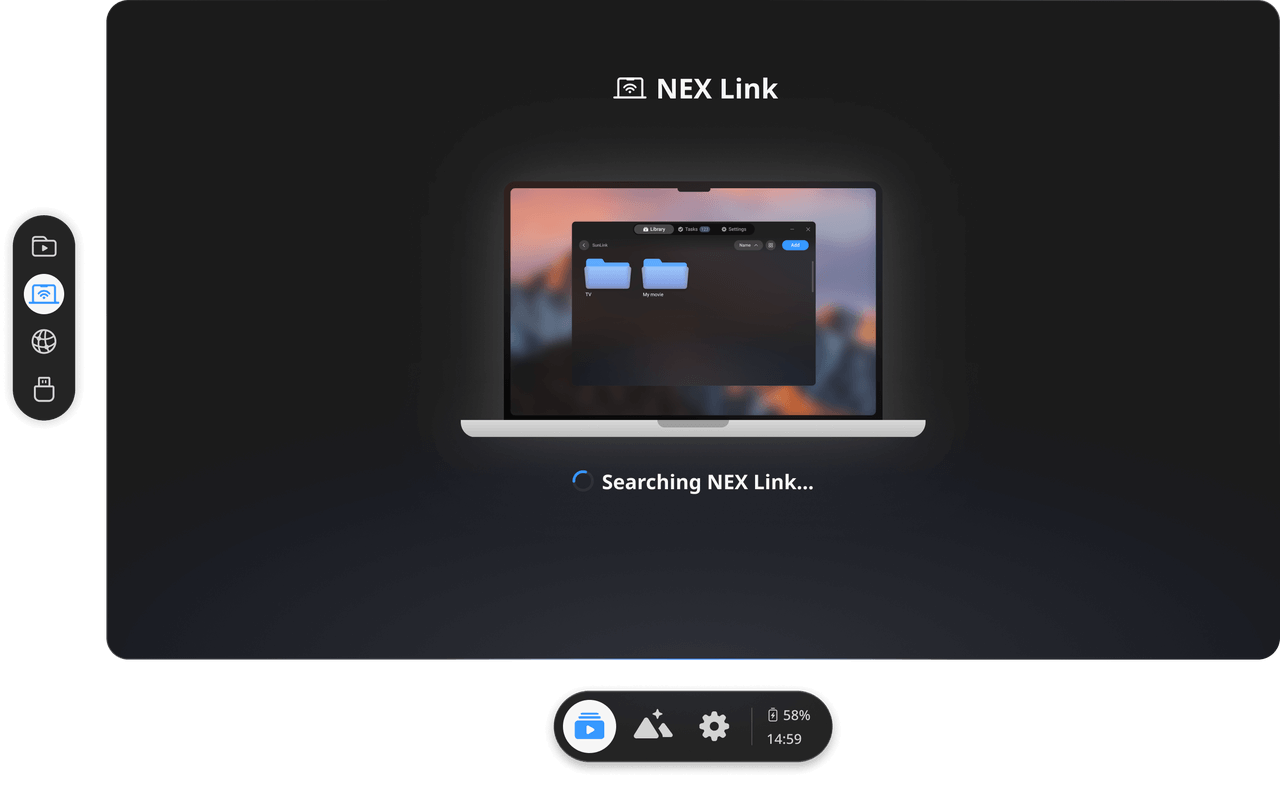
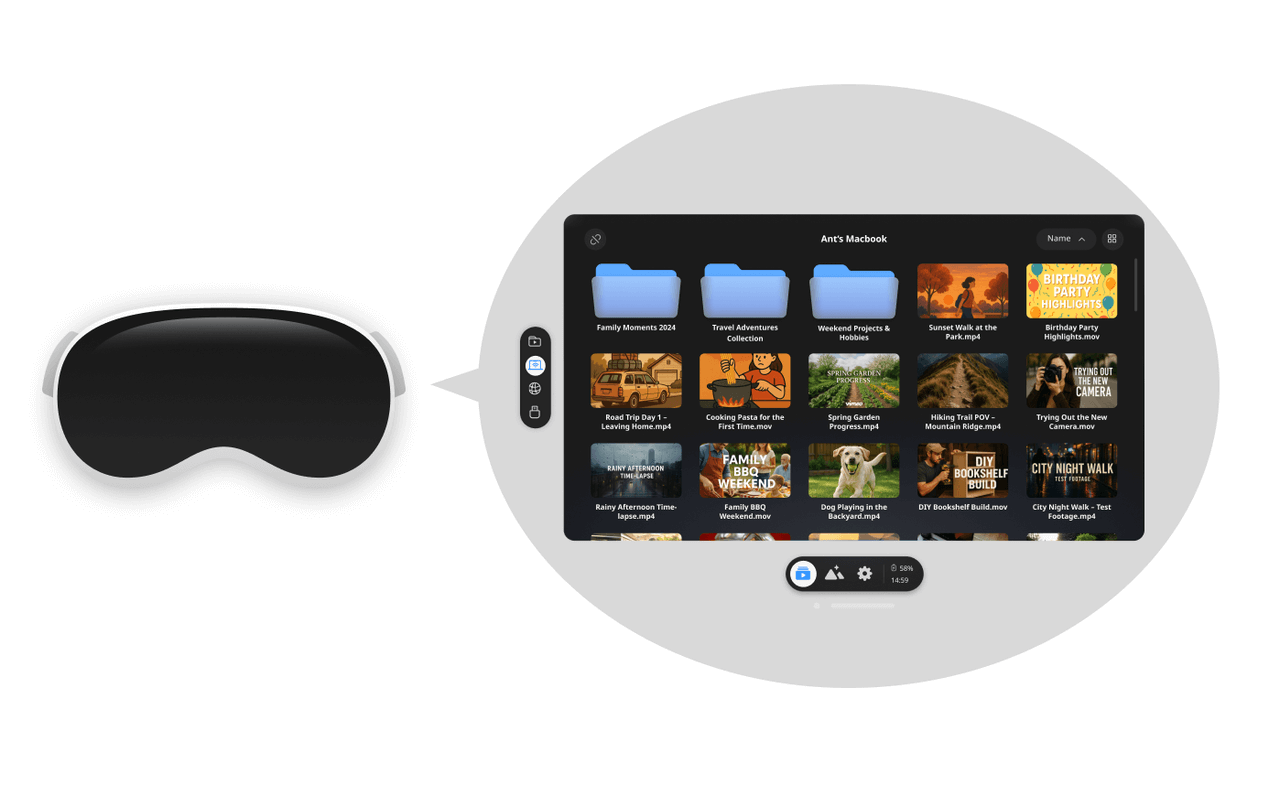
Наденьте гарнитуру, откройте NEX, перейдите в Библиотеку, затем на страницу NEX Link.
NEX автоматически обнаружит ближайшие службы NEX Link и подключится.
Шаг 4
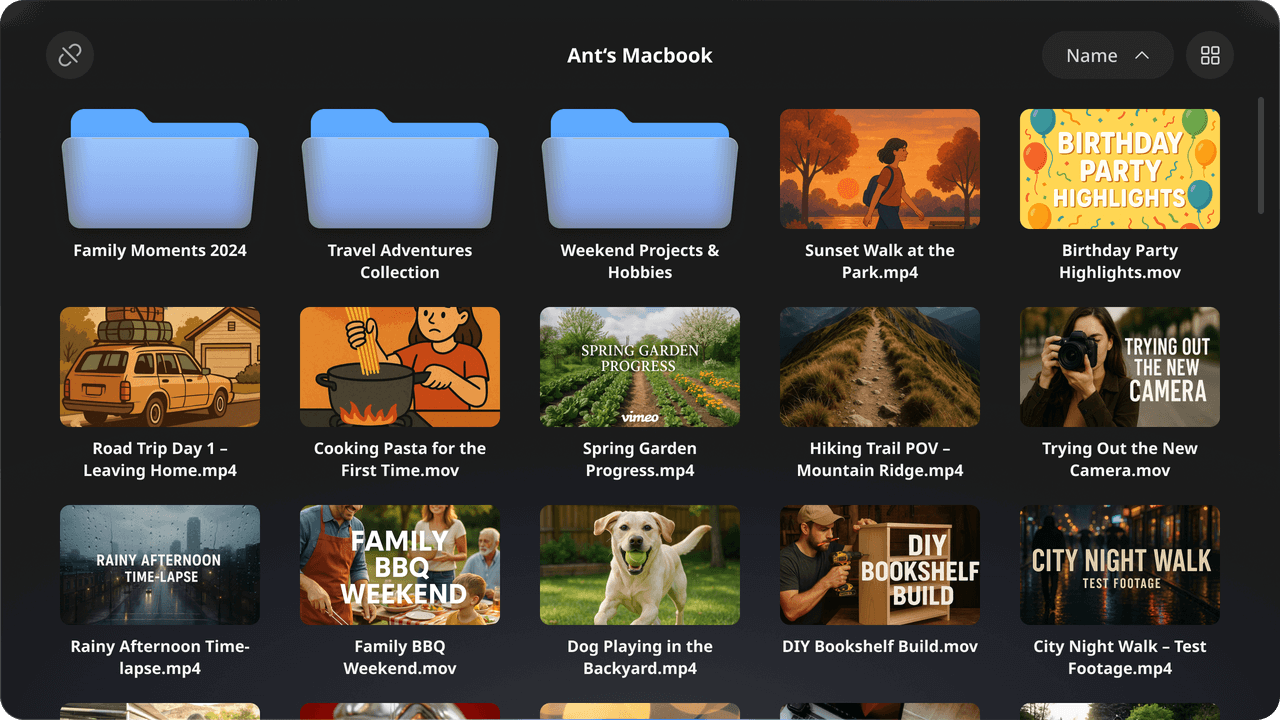
После подключения страница NEX Link в Библиотеке покажет файлы, доступные на компьютере.
NEX Link FAQ
NEX Link не отображается в гарнитуре
Эта проблема может быть связана с компьютером, гарнитурой или сетью. Частые причины и решения:
-
Убедитесь, что гарнитура Meta Quest и компьютер подключены к одной Wi-Fi сети.
-
Убедитесь, что NEX Link добавлен в список разрешенных приложений брандмауэра на компьютере.
-
Убедитесь, что компьютер не перешел в спящий режим.
-
VPN, виртуальные DNS-сервисы, сторонние программы безопасности, приложения-брандмауэры, антивирусы, родительский контроль и блокировщики контента могут мешать работе NEX Link. Попробуйте временно отключить их и проверить снова. В названиях таких приложений могут встречаться слова “Anti”, “Alarm”, “Firewall”, “Mechanic”, “Malware”, “Protection”, “Security”, “Shield”, “Spy”, “Trust”, “Virus” или “VPN”.
-
Проверьте, включена ли на роутере изоляция AP. Компьютер и гарнитура должны находиться в одной подсети или хотя бы иметь возможность обмениваться данными между подсетями. Во многих публичных сетях, например в кампусах, аэропортах и офисах, изоляция AP включена по умолчанию, поэтому NEX Link не поддерживается.
-
Некоторые программы или службы, установленные в macOS или Windows, могут мешать обнаружению в локальной сети. Иногда они навсегда меняют сетевые настройки даже после удаления. Распространенные примеры: VPN-программы, инструменты мониторинга организаций или сетевые драйверы. Если вы подозреваете такую проблему, попробуйте забыть сеть Wi-Fi и подключиться заново или сбросить настройки компьютера.
⚠️ На обнаружение в локальной сети влияет множество факторов, и список выше не является исчерпывающим.
Поскольку каждая система и сеть настроены по-разному, может потребоваться дополнительная диагностика.
Чтобы изолировать проблему, попробуйте сменить сеть, например использовать мобильную точку доступа, другой компьютер или другую гарнитуру.
Я добавил папку, но видео не отображаются
На Windows это обычно связано с ограничениями прав доступа. Попробуйте следующее:
-
Запустите NEX Link от имени администратора.
-
Выдайте NEX Link необходимые разрешения в Параметры системы → Конфиденциальность и безопасность. Шаги могут отличаться в зависимости от версии Windows.
-
Переместите папку с видео в другое место, например на диск D вместо диска C.
-
Вместо перетаскивания папки нажмите кнопку “+”, чтобы добавить ее. При выборе папки сначала дважды щелкните, чтобы войти в нее, затем нажмите “Выбрать папку”.
Какие форматы видео поддерживаются?
3gp, mp4, webm, mov, rmvb, rm, avi, flv, mpg, mkv, hevc, m4v, wmv, ts
Поддерживаются ли внешние субтитры?
Да.
Чтобы использовать внешние файлы субтитров, убедитесь, что видео и файл субтитров находятся в одной папке, и добавьте эту папку в NEX Link.
Если добавить только сам видеофайл, файл субтитров не будет включен.
Как преобразовать видео в 3D
Шаг 1
Убедитесь, что видео добавлено в NEX Link.
Шаг 2
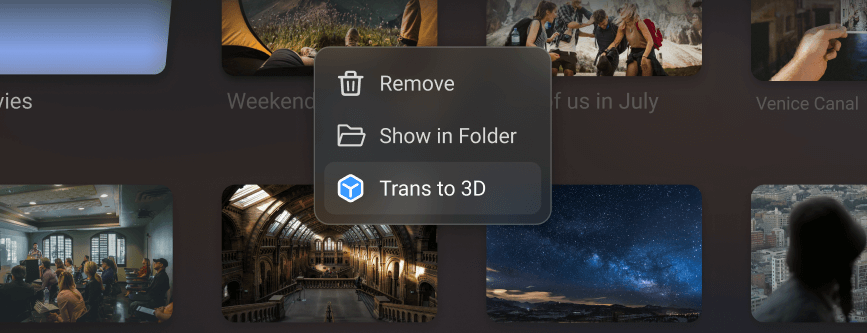
Щелкните по видео правой кнопкой и выберите “Преобразовать в 3D”.
Шаг 3
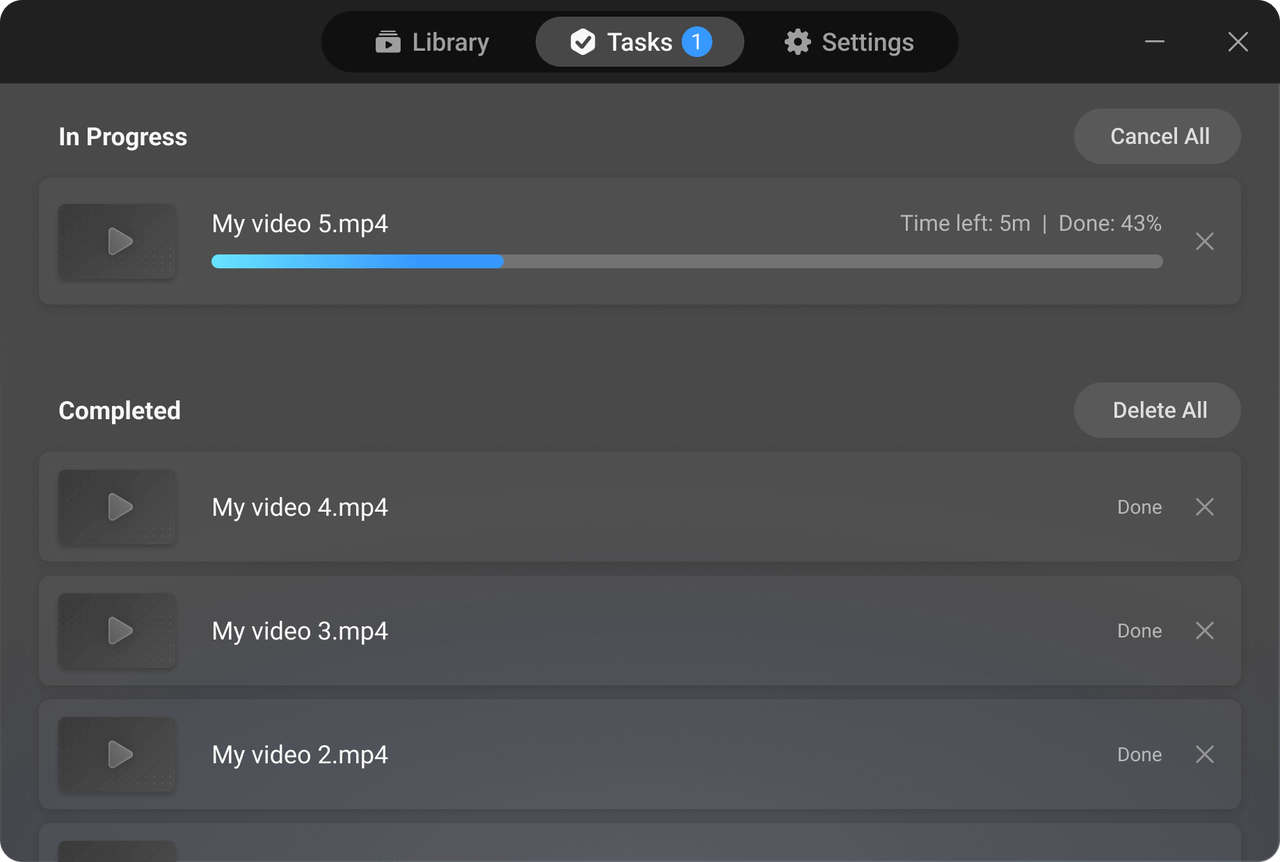
Ход преобразования можно смотреть на странице Задачи.
Шаг 4
После завершения преобразования наденьте гарнитуру и откройте исходное видео в NEX.
Оно автоматически запустится в 3D-режиме.
Шаг 5
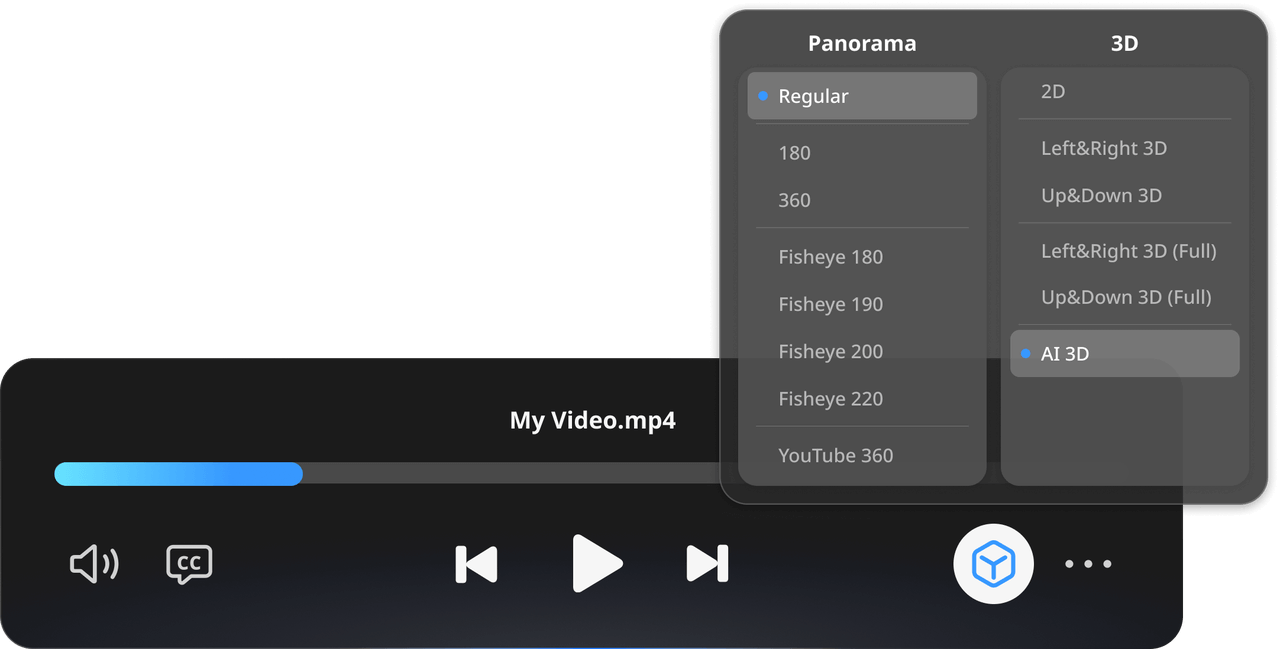
Чтобы вернуться к 2D, откройте настройки 3D и панорама в NEX и выберите 2D.
Частые вопросы по 3D-преобразованию
Можно ли преобразовать все видео в папке в 3D за один раз?
Нет.
Сейчас видео нужно преобразовывать по одному.
Можно ли экспортировать или воспроизвести преобразованное 3D-видео на компьютере?
Нет.
Экспорт не поддерживается, и преобразованные 3D-видео нельзя напрямую воспроизвести на компьютере.
Их можно смотреть только в NEX.
Как удалить преобразованные 3D-видео, чтобы освободить место?
Есть два варианта:
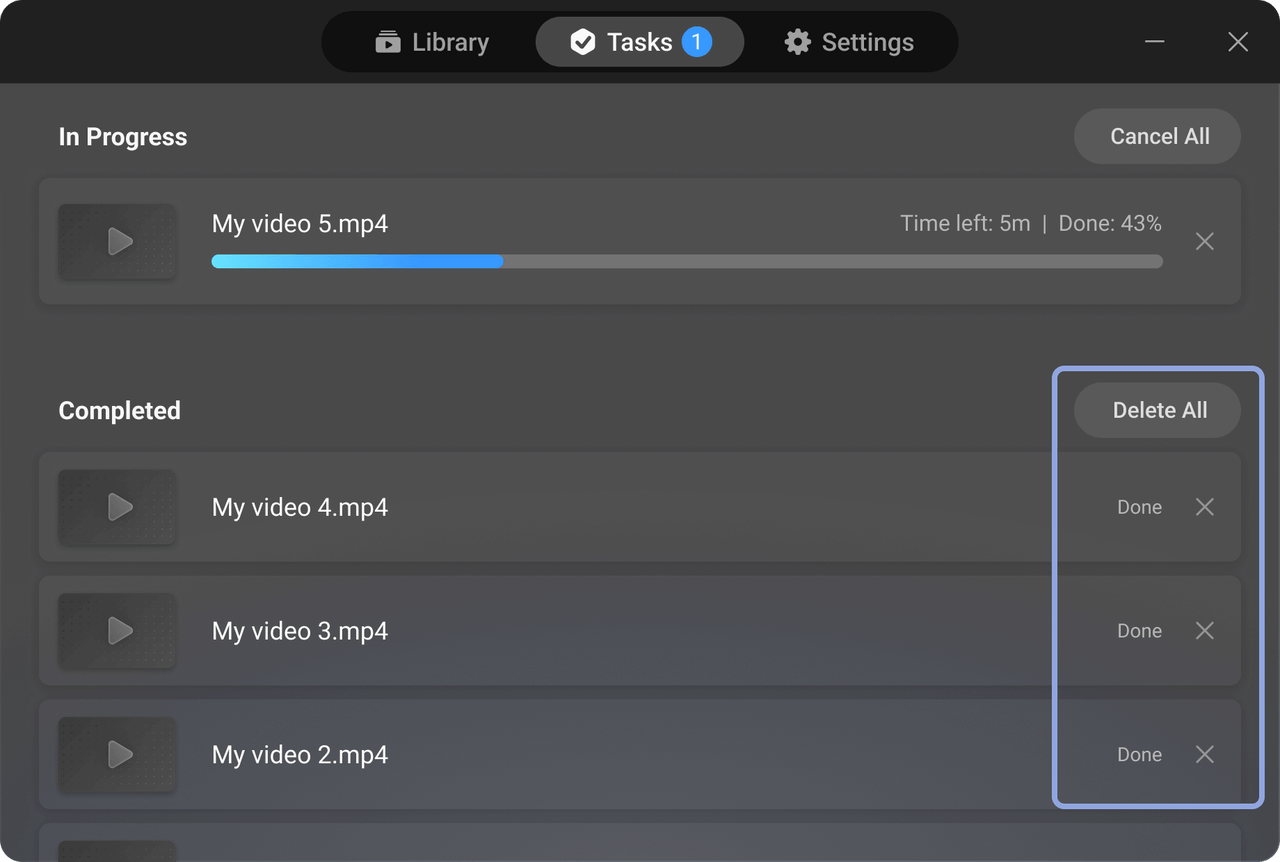
- В NEX Link → Задачи → Завершенные нажмите кнопку удаления для соответствующего видео.
- В NEX Link → Библиотека удалите исходное видео. Его 3D-версия также будет удалена.
Как вернуться к воспроизведению в 2D?
Откройте панель управления воспроизведением, выберите 3D и панорама, затем выберите 2D.
Почему мой компьютер сейчас не поддерживается для 3D-преобразования?
Из-за большого разнообразия моделей компьютеров и аппаратных конфигураций мы постоянно расширяем список совместимых устройств. Наша команда активно оптимизирует и адаптирует программное обеспечение для большего числа устройств, чтобы обеспечить лучшую производительность и стабильность.
Для оптимальной работы сейчас действуют следующие аппаратные требования:
- Windows: поддерживаются все чипы. Если вы столкнетесь с неподдерживаемым устройством, отправьте нам логи в приложении NEX Link.
- Mac: требуется чип Apple Silicon M-series и macOS 15 Sequoia или новее.
- Ubuntu: требуется 64-разрядная система x86_64 с Ubuntu 20.04 LTS или новее. Рекомендуется Ubuntu 22.04 LTS или 24.04 LTS.