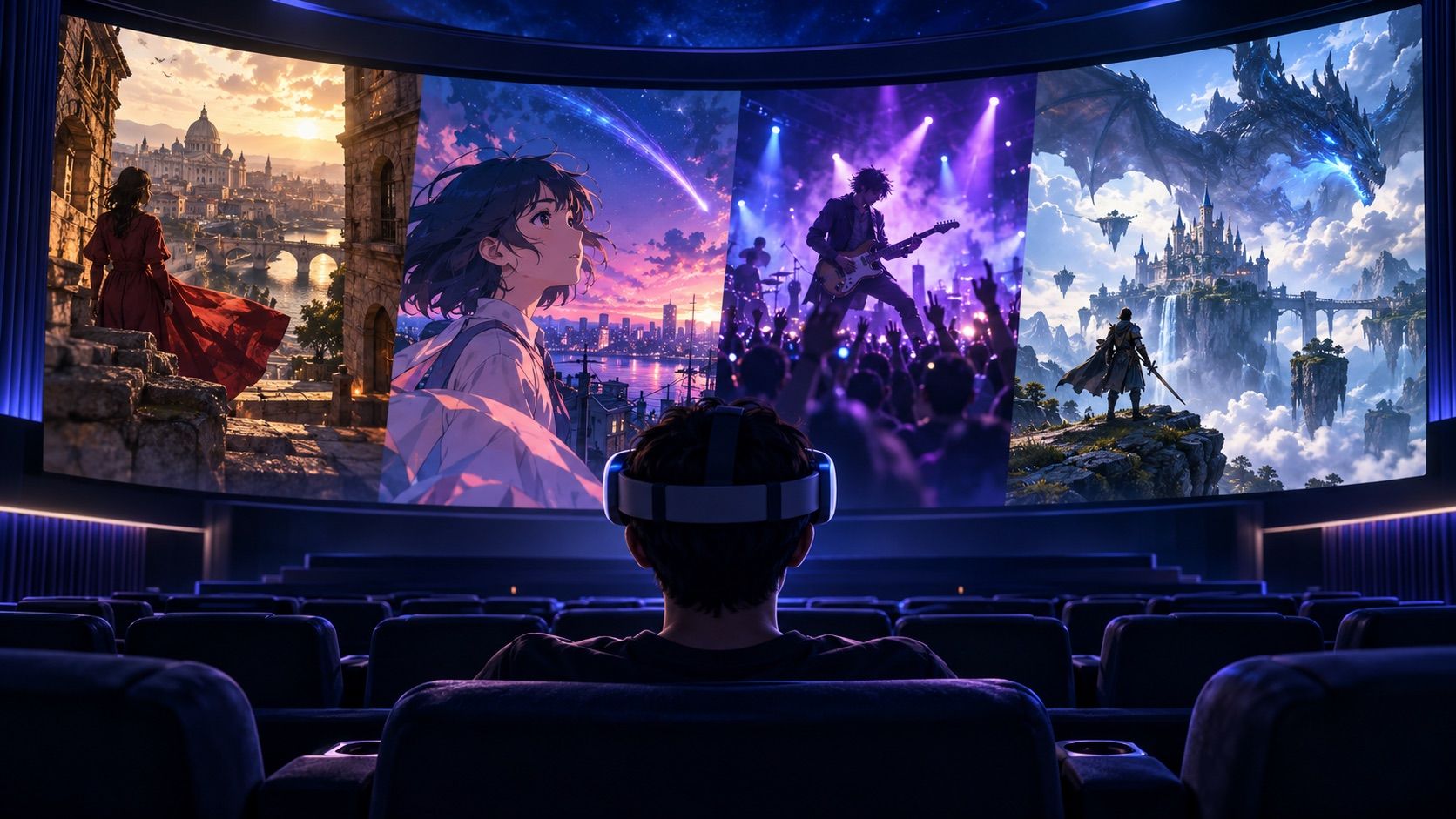
NEX로 어떤 영상을 3D로 볼 수 있을까요? 영화와 애니메이션부터 뮤직비디오, 게임 예고편까지 NEX는 여러 3D 영상 형식을 재생합니다. 2D-3D 기능을 이용하면 평범한 영상에도 깊이를 더해 익숙한 장면의 앞뒤 관계를 더 뚜렷하게 느낄 수 있습니다. Meta Quest의 나만의 가상 극장에서 좋아하는 영상을 새로운 시각으로 감상해 보세요.
- NEX Link로 2D 영화를 3D로 만드는 방법은?
- 일반 애니메이션에도 3D 깊이가 생길까요?
- 뮤직비디오를 NEX 3D로 보면 무엇이 달라질까요?
- 게임 예고편도 NEX 3D로 볼 수 있나요?
- 어떤 NEX 3D 방식을 선택해야 할까요?
- 자주 묻는 질문
- 관련 글
NEX Link로 2D 영화를 3D로 만드는 방법은?
좋아하는 영화를 더 입체적으로 다시 보고 싶다면 NEX의 2D-3D 기능을 사용할 수 있습니다. 가까운 인물이나 나무와 멀리 있는 풍경 사이의 거리가 더 잘 드러날 수 있습니다. 예를 들어 숲 장면에서 앞쪽 나무와 먼 산이 더 분리되어 보일 수 있습니다. 다만 영상에서 깊이를 추정하므로 결과는 장면마다 다르며, 처음부터 3D로 제작한 영화와 같지는 않습니다.
영화 전체를 미리 준비하려면 컴퓨터의 NEX Link에 파일을 추가하고 Trans to 3D를 선택하세요. 처리가 끝나면 Quest의 NEX에서 원본 영상을 엽니다. 먼저 빠르게 시험해 보려면 Meta Quest 3에서 재생 중 Instant 3D를 켜면 됩니다. SBS 또는 Top-Bottom 형식의 영화는 변환할 필요가 없습니다. NEX에서 해당 3D 레이아웃을 선택하고, 화면이 두 개로 보이면 표시 모드를 확인하세요.
일반 애니메이션에도 3D 깊이가 생길까요?
그림과 배경이 정교한 2D 애니메이션도 재생되는 영상 자체는 하나의 평면 이미지입니다. NEX는 깊이를 추정해 인물과 뒤쪽 복도나 거리의 간격을 더 알아보기 쉽게 만들 수 있습니다.
NEX에서 재생 가능한 애니메이션을 열고 AI 3D를 켜세요. 로컬 영상 파일이 있다면 NEX Link로 미리 변환할 수도 있습니다. 원작의 그림체는 바뀌지 않습니다. 작품과 장면에 따라 결과가 다르므로 한 편 전체를 보기 전에 짧은 장면부터 비교해 보세요.
뮤직비디오를 NEX 3D로 보면 무엇이 달라질까요?
무대 조명, 안무, 시각 효과 속에서 가수와 댄서, 배경 화면은 서로 다른 거리에 있습니다. 평면 화면에서 잘 드러나지 않던 이 배치를 NEX의 2D-3D 기능이 더 분명하게 보여줄 수 있습니다. 공연 영상에서는 앞쪽 가수, 뒤쪽 댄서, 더 먼 무대 스크린의 층위를 느끼기 쉬워집니다.
댄스 MV, 라이브 공연, 시각 효과가 풍부한 음악 영상을 시도해 보세요. NEX에서 지원되는 영상을 재생하며 AI 3D를 켜거나 로컬 파일을 NEX Link로 처리할 수 있습니다. 우선 길고 안정적인 장면에서 비교하세요. 빠른 편집과 강한 효과에서는 깊이가 덜 일정할 수 있습니다.
게임 예고편도 NEX 3D로 볼 수 있나요?
네. Quest 3의 NEX에서 재생 가능한 2D 게임 예고편에 AI 3D를 켜거나 저장한 게임 플레이 영상을 NEX Link로 변환할 수 있습니다. 가까운 캐릭터와 길, 먼 산 사이의 거리가 더 분명해질 수 있습니다. 풍경이나 카메라가 천천히 움직이는 장면부터 보고, 빠른 전투 장면도 편안한지 확인하세요.
NEX에는 게임을 즐기는 다른 방식도 있습니다. NEX Link로 Windows 데스크톱을 Meta Quest에 스트리밍하고, 지원되는 환경에서 스트리밍 화면에 실시간 3D를 더할 수 있습니다. NEX Browser로 now.gg 같은 클라우드 게임 서비스에 접속하면 PC 연결 없이 일부 가벼운 온라인 게임을 시도할 수도 있습니다. 현재 브라우저는 웹 게임을 실시간 3D로 변환하지 않으며, 호환성은 서비스와 조작 방식에 따라 달라집니다. 예고편은 여전히 영상이므로 깊이를 더해도 상호작용 가능한 VR 게임이 되지는 않습니다.
어떤 NEX 3D 방식을 선택해야 할까요?
- 이미 3D 파일이 있다면: NEX에서 파일을 열고 SBS, Top-Bottom 등 원본에 맞는 지원 레이아웃을 고르세요. 화면이 두 개로 보이면 표시 모드를 확인하세요.
- 일반 2D 영상을 바로 보고 싶다면: 지원되는 Quest의 NEX에서 재생 컨트롤을 열어 AI 3D를 선택하세요. Instant 3D는 컴퓨터나 사전 변환 없이 재생 중 깊이를 더합니다. 기기별 차이는 아래 FAQ를 참고하세요.
- 2D 파일이 PC나 Mac에 있다면: NEX Link에 영상 또는 폴더를 추가하고 영상에서 마우스 오른쪽 버튼을 눌러 Trans to 3D를 선택한 뒤 Fast나 High Quality를 고르세요. 완료되면 Quest의 NEX에서 원본 영상을 엽니다. 처리는 컴퓨터에서 로컬로 진행되어 원본 파일을 클라우드에 업로드할 필요가 없습니다.
영화와 애니메이션 외에도 여행 다큐멘터리, 스포츠, 직접 촬영한 영상에 도전할 수 있습니다. 잘 아는 짧은 2D 영상으로 AI 3D의 깊이가 마음에 드는지 확인해 보세요.
자주 묻는 질문
컴퓨터 없이 일반 2D 영상을 3D로 볼 수 있나요?
네. Instant 3D를 지원하는 Quest의 NEX에서 영상을 재생하고 AI 3D를 켜면 됩니다. NEX Link 3D로 미리 처리할 때만 지원되는 컴퓨터가 필요합니다.
SBS나 Top-Bottom 영화도 변환해야 하나요?
아니요. 해당 파일에는 이미 양쪽 눈을 위한 화면이 있습니다. NEX에서 맞는 3D 레이아웃을 고르고 깊이가 반대로 보이면 좌우 눈 순서를 확인하세요.
Instant 3D를 지원하는 Quest 기기는 무엇인가요?
현재 Meta Quest 3에서 더 좋은 경험을 제공합니다. Quest 2도 지원하지만 실시간 재생의 부드러움과 깊이 안정성은 Quest 3보다 낮을 수 있습니다.
Instant 3D가 원본 영상을 바꾸나요?
아니요. 재생 중에만 깊이를 표시하며 원본 파일은 그대로 유지됩니다. NEX Link 3D는 지원되는 컴퓨터에서 로컬로 처리합니다. 최신 요구 사항은 2D-3D 기능 페이지를 확인하세요.
관련 글
- NEX로 무료 개인 VR 영화관 만들기: 화면, 시청 위치, 공간을 설정하세요.
- Meta Quest에서 3D 영화를 보는 3가지 방법: 원본 3D와 2D-3D 변환의 차이.
- NEX Link 가이드 및 FAQ: 컴퓨터 미디어 라이브러리를 연결하고 기기 검색 문제를 해결하세요.