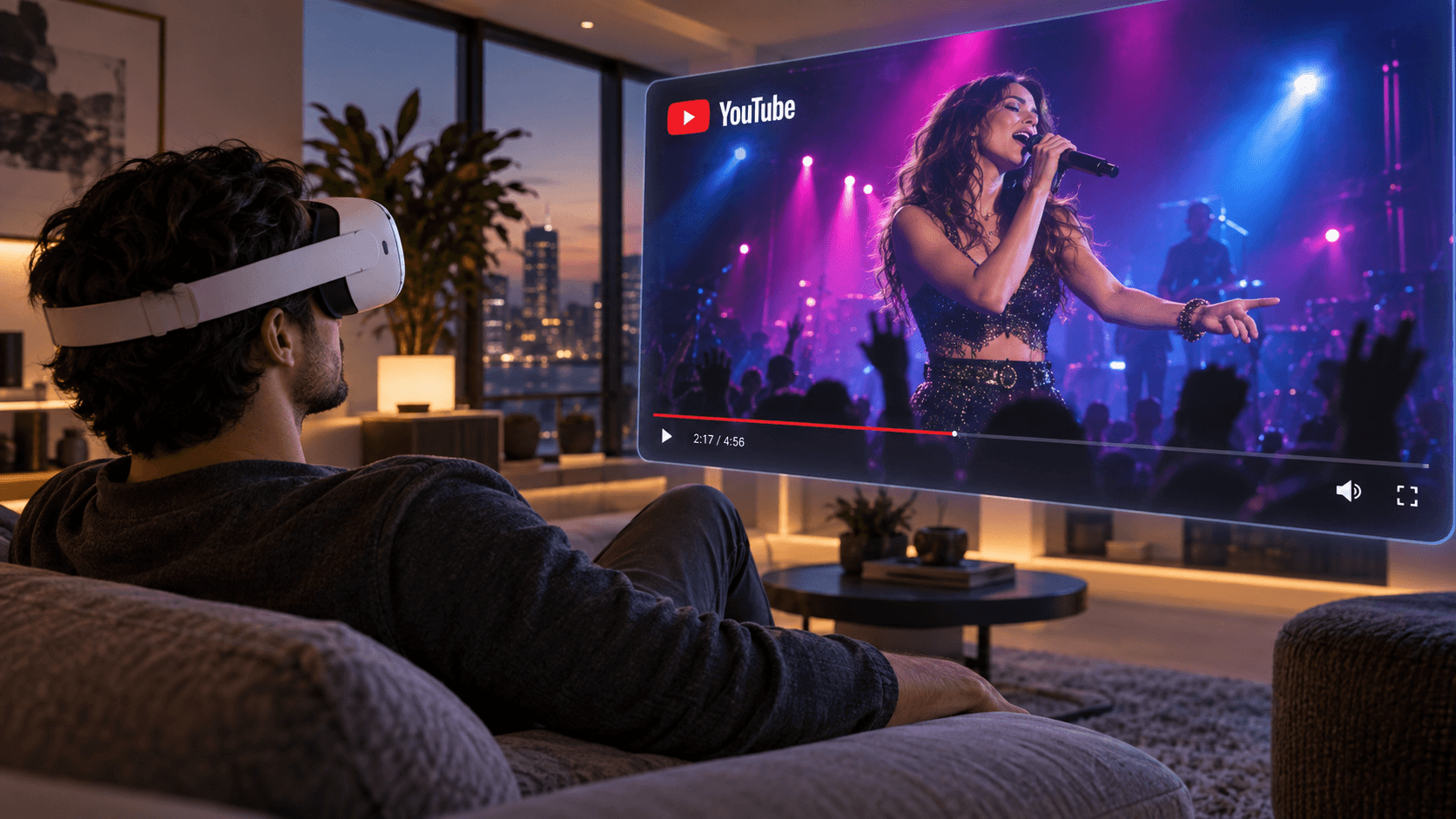
NEX 브라우저에서 YouTube, Hulu, Disney+, Apple TV, Prime Video를 보는 방법
NEX 1.3.0.0 이상을 사용해 Meta Quest의 NEX App 안에서 YouTube, Hulu, Disney+, Apple TV, Prime Video를 열고 VR 시청 환경에서 스트리밍 영상을 감상하는 방법입니다.
좋아하는 YouTube 크리에이터나 콘서트를 보거나 Hulu, Disney+, Apple TV, Prime Video에서 보던 프로그램을 이어 보고 싶을 때, 이제 NEX를 나갈 필요가 없습니다. 하단 도구 모음의 Browser를 선택하면 App 내부의 VR 시청 환경에서 스트리밍 서비스를 바로 열 수 있습니다.
NEX는 Meta Quest용 2D 및 3D 동영상 플레이어입니다. 내장 브라우저를 사용하면 스트리밍 콘텐츠와 로컬 동영상을 선택한 NEX 시청 환경 안에서 함께 즐길 수 있어 다른 App으로 계속 전환할 필요가 없습니다.
빠른 탐색
- NEX에서 Browser를 여는 방법
- NEX에서 YouTube를 보는 방법
- Hulu, Disney+, Apple TV, Prime Video를 보는 방법
- NEX 브라우저를 사용하려면 스트리밍 계정이 필요한가요?
- 서비스가 보이지 않거나 동영상이 재생되지 않는 이유는?
- YouTube 재생 후 검색 패널을 숨기는 방법은?
NEX 브라우저를 여는 방법
- Meta Quest에서 NEX를 1.3.0.0 이상으로 업데이트한 다음 App을 엽니다.
- 화면 아래쪽의 도구 모음에서 Browser를 선택합니다.
- 목록에서 YouTube, Hulu, Disney+, Apple TV 또는 Prime Video 등 원하는 서비스를 선택합니다.
서비스에 따라 로그인이나 유효한 구독이 필요할 수 있습니다. 처음 열 때는 화면 안내에 따라 로그인하면 됩니다.
YouTube 예시: 동영상 검색과 재생
YouTube를 선택하면 NEX에 작은 브라우저 패널이 열립니다. 좋아하는 크리에이터, 뮤직비디오, 콘서트, 게임 또는 여행 영상을 검색한 뒤 원하는 동영상을 재생하세요.
재생이 시작되면 패널 바깥을 클릭해 작은 패널을 숨기고 영상에 집중할 수 있습니다. NEX를 벗어나지 않고도 필요할 때 패널을 다시 열어 다른 영상을 찾을 수 있습니다.
다른 스트리밍 서비스는 어떻게 사용하나요?
Hulu, Disney+, Apple TV, Prime Video도 사용 방법은 거의 같습니다. Browser에서 서비스를 선택하고 작은 패널에서 로그인, 검색, 재생한 다음 패널 바깥을 클릭해 조작 화면을 숨기면 됩니다.
자주 묻는 질문
NEX 브라우저를 사용하려면 스트리밍 계정이 필요한가요?
서비스마다 다릅니다. YouTube에는 로그인 없이 볼 수 있는 콘텐츠도 있습니다. Hulu, Disney+, Apple TV, Prime Video는 일반적으로 계정이 필요하며 일부 콘텐츠에는 유효한 구독도 필요합니다.
서비스가 보이지 않거나 동영상이 재생되지 않는 이유는?
먼저 NEX가 최신 버전인지 확인한 다음 네트워크, 계정, 구독 상태를 점검하세요. 서비스 바로가기, 콘텐츠 목록, 재생 호환성은 국가나 지역, 플랫폼 정책, 이후 업데이트에 따라 달라질 수 있습니다.
YouTube 재생 후 검색 패널을 숨기는 방법은?
동영상 재생이 시작된 후 작은 패널 바깥을 클릭하면 패널이 숨겨지고 계속 시청할 수 있습니다.
관련 글
- Meta Quest에서 YouTube를 3D로 보는 방법
- Windows PC 화면을 Meta Quest로 스트리밍하는 방법
- Meta Quest에서 로컬, USB, PC, NAS 동영상을 보는 방법
최신 버전의 NEX를 열고 하단 도구 모음에서 Browser를 선택하면, 시청 환경을 벗어나지 않고 원하는 온라인 영상을 찾을 수 있습니다.
지역별 제공 여부 및 호환성: YouTube, Hulu, Disney+, Apple TV, Prime Video의 제공 여부, 콘텐츠 목록, 로그인 방식, 구독 요건, 재생 호환성은 국가나 지역에 따라 다를 수 있으며 플랫폼 정책이나 App 업데이트로 변경될 수 있습니다. 각 서비스의 최신 공식 약관을 따르고 시청 권한이 있는 콘텐츠만 이용하세요.