NEX Link とは?
NEX は Meta Quest ヘッドセット向けのビデオプレーヤーです。
NEX Link はデスクトップ用コンパニオンアプリで、ファイル転送なしで PC 内の動画へ NEX から直接アクセスできます。
さらに、NEX Link には通常動画を 3D 動画へ変換するワンクリック機能も含まれます。この機能は “動画を 3D に変換する” セクションで詳しく説明しています。
使い始める
ステップ 1
nexplayer.net にアクセスし、NEX Link をダウンロードしてインストールします。
⚠️ ヘッドセット用 NEX ではなく、NEX Link をダウンロードしてください。
ステップ 2
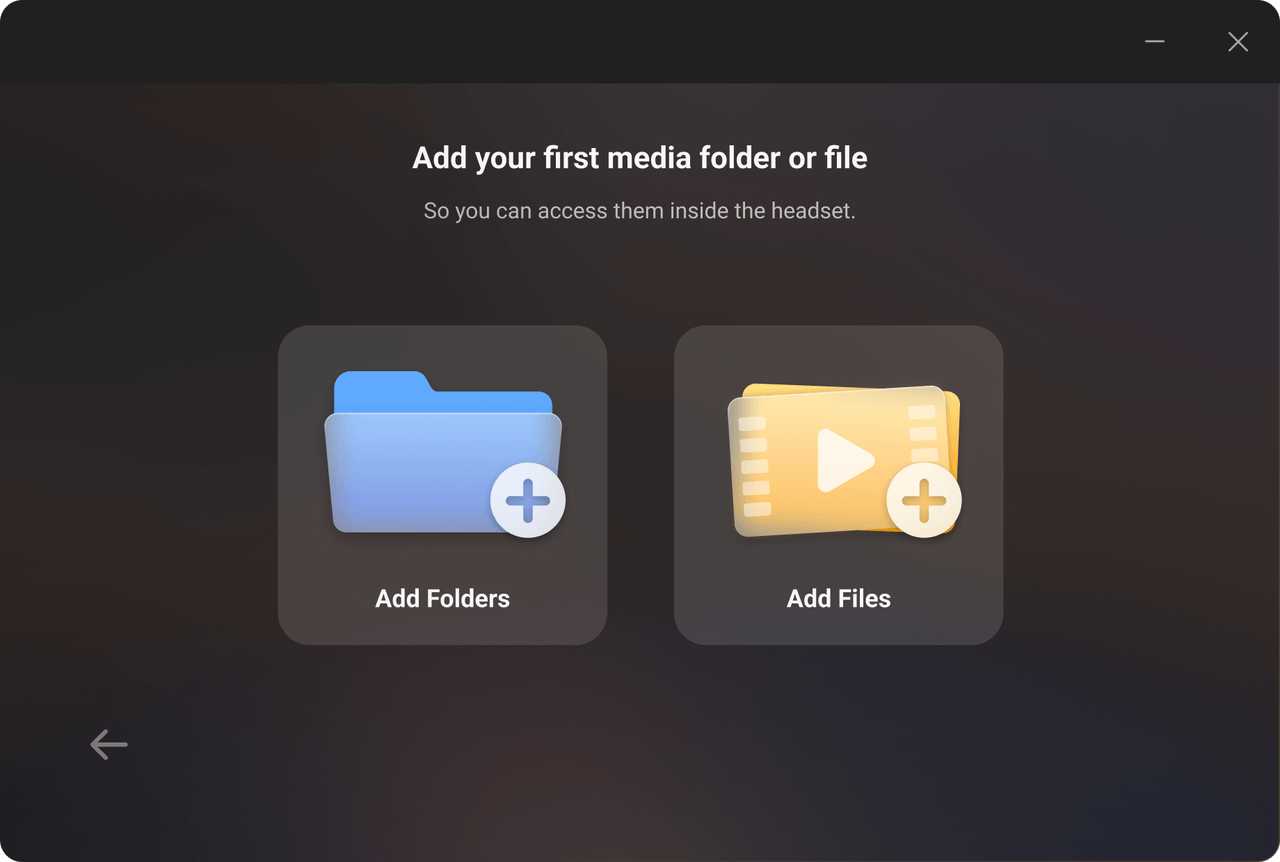
NEX Link を起動します。初回起動時のガイドでフォルダまたは動画の追加を求められます。
ヘッドセットでコンテンツにアクセスするには、少なくとも 1 つのフォルダまたは動画 を追加する必要があります。
NEX Link は PC 全体を自動スキャンせず、手動で追加したフォルダとファイルのみを読み取ります。
ステップ 3
Meta Quest ヘッドセットと PC が 同じネットワーク に接続されていることを確認します。
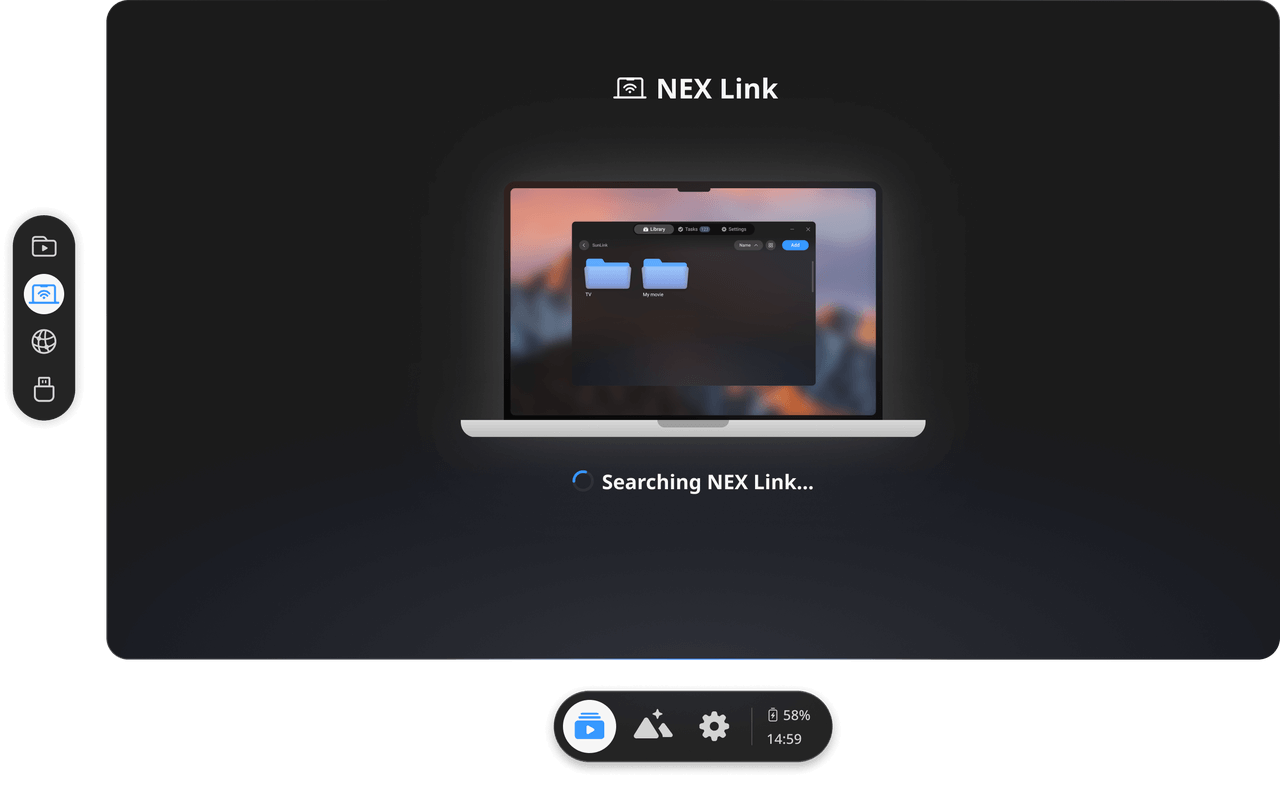
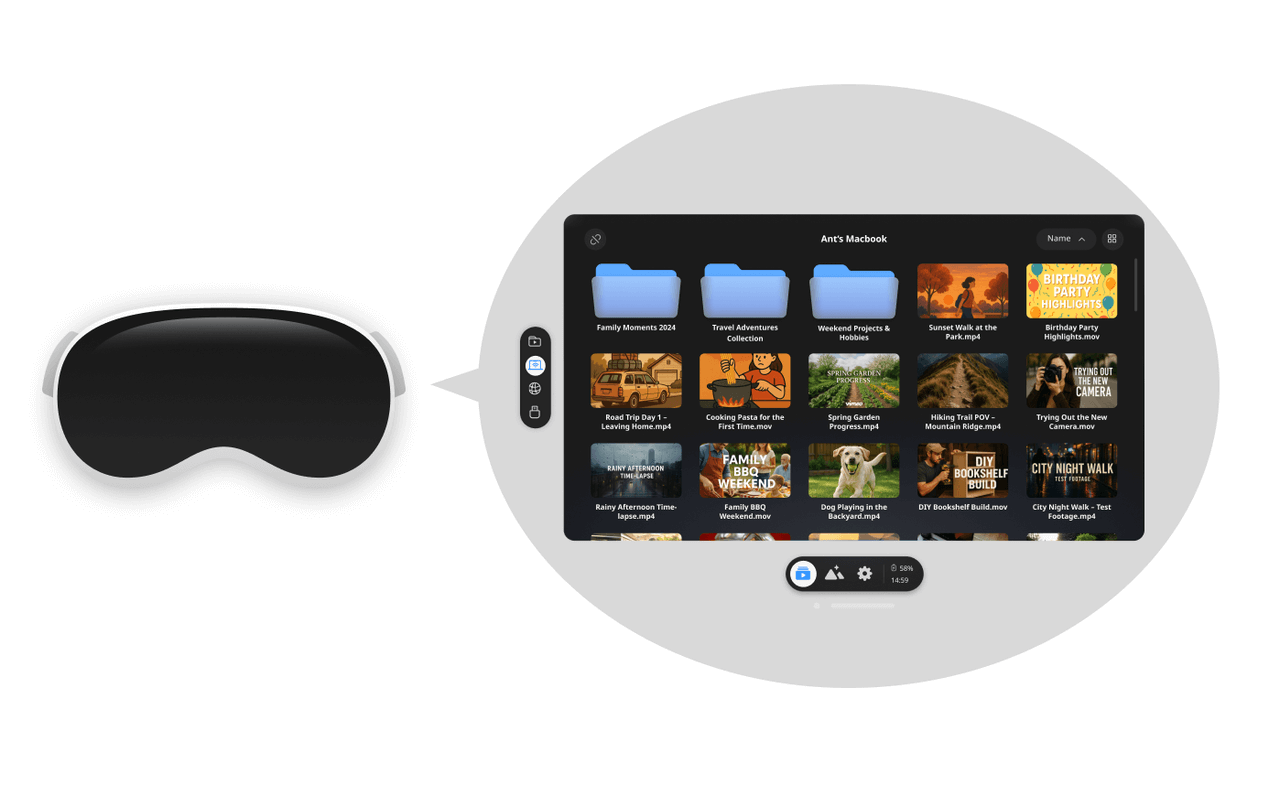
ヘッドセットで NEX を開き、ライブラリ から NEX Link ページへ移動します。
NEX は近くの NEX Link サービスを自動検出して接続します。
ステップ 4
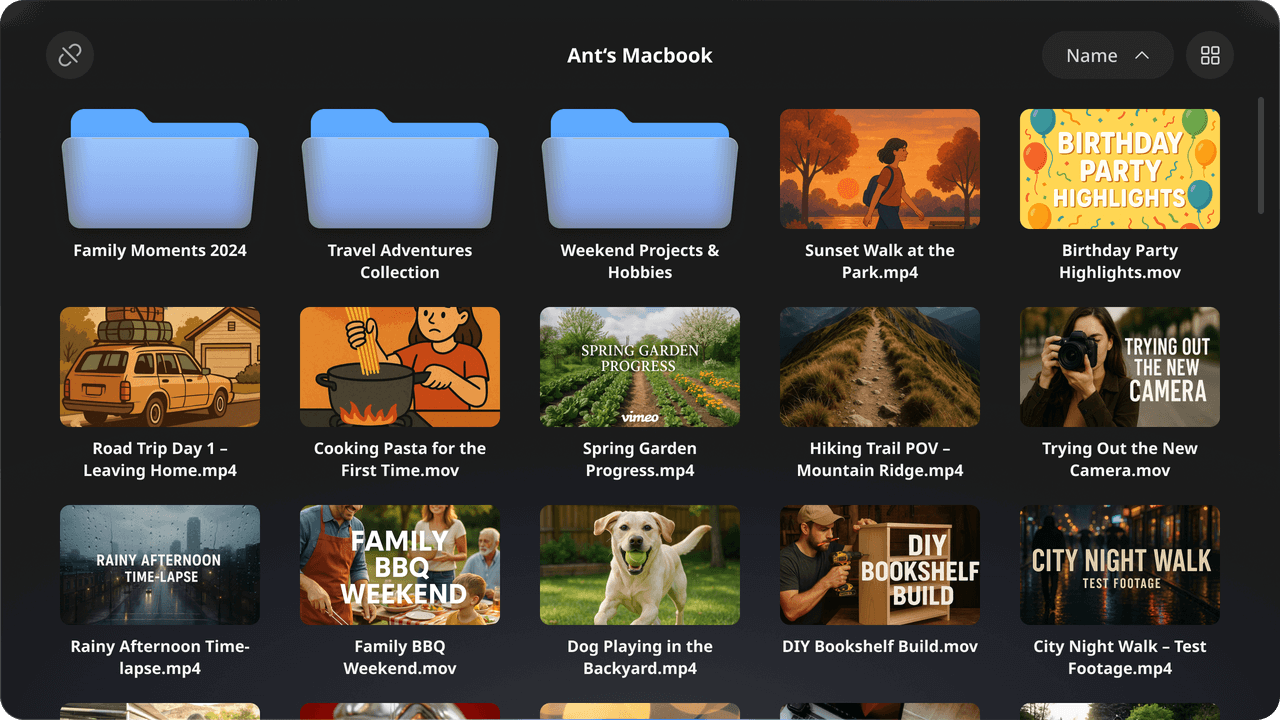
接続後、NEX Link ページに PC 上で利用可能なファイルが表示されます。
NEX Link FAQ
ヘッドセットに NEX Link が表示されない
この問題は、PC、ヘッドセット、またはネットワーク側の問題によって発生する場合があります。主な原因と対処方法は次のとおりです。
-
Meta Quest ヘッドセットと PC が 同じ Wi-Fi ネットワーク に接続されていることを確認してください。
-
PC のファイアウォールで NEX Link が許可されていることを確認してください。
-
PC が スリープモード に入っていないことを確認してください。
-
VPN、仮想 DNS サービス、サードパーティ製セキュリティソフト、ファイアウォールアプリ、ウイルス対策ツール、ペアレンタルコントロール、コンテンツブロッカーが NEX Link に干渉する場合があります。一時的に無効化して再度テストしてください。これらのアプリ名には “Anti”、“Alarm”、“Firewall”、“Mechanic”、“Malware”、“Protection”、“Security”、“Shield”、“Spy”、“Trust”、“Virus”、“VPN” などが含まれることがあります。
-
ルーターで AP 分離 が有効になっていないか確認してください。PC とヘッドセットは同じサブネット上にあるか、少なくともサブネットをまたいで通信できる必要があります。キャンパス、空港、オフィス Wi-Fi など多くの公共ネットワークでは AP 分離が既定で有効になっており、NEX Link を利用できません。
-
macOS または Windows にインストールされている一部のソフトウェアやサービスが、ローカルネットワーク検出に干渉する場合があります。場合によっては、アンインストール後もネットワーク設定が変更されたままになることがあります。代表例は VPN ソフト、組織の監視ツール、ネットワークドライバーです。疑わしい場合は Wi-Fi を削除して再接続するか、PC をリセットしてください。
⚠️ ローカルネットワーク検出は多くの要因の影響を受けるため、上記の一覧はすべてを網羅するものではありません。
システムやネットワーク環境はそれぞれ異なるため、追加のトラブルシューティングが必要になる場合があります。
問題を切り分けるには、モバイルホットスポットなど別のネットワークに切り替える、別の PC を使う、または別のヘッドセットでテストしてください。
フォルダを追加したのに動画が表示されない
Windows では、通常は権限の制限が原因です。次を試してください。
-
NEX Link を管理者として実行します。
-
システム設定 → プライバシーとセキュリティ で NEX Link に必要な権限を付与します。手順は Windows のバージョンによって異なります。
-
動画フォルダを C ドライブ ではなく D ドライブ など別の場所へ移動します。
-
フォルダをドラッグする代わりに、“+” ボタンをクリックして追加します。フォルダを選択するときは、まずダブルクリックしてフォルダ内に入り、その後 “フォルダーの選択” をクリックしてください。
対応形式
3gp, mp4, webm, mov, rmvb, rm, avi, flv, mpg, mkv, hevc, m4v, wmv, ts
外部字幕
対応しています。
外部字幕ファイルを使用するには、動画と字幕ファイルを 同じフォルダ に置き、そのフォルダを NEX Link に追加してください。
動画ファイルだけを追加した場合、字幕ファイルは含まれません。
動画を 3D に変換する
ステップ 1
変換したい動画が NEX Link に追加されていることを確認します。
ステップ 2
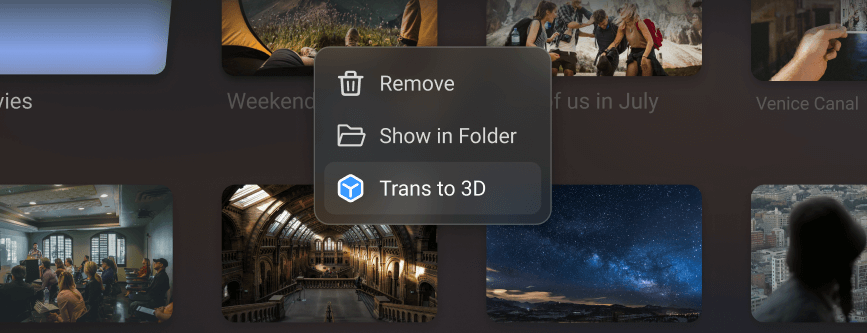
動画を右クリックし “3D に変換” を選択します。
ステップ 3
進行状況は タスク ページで確認できます。
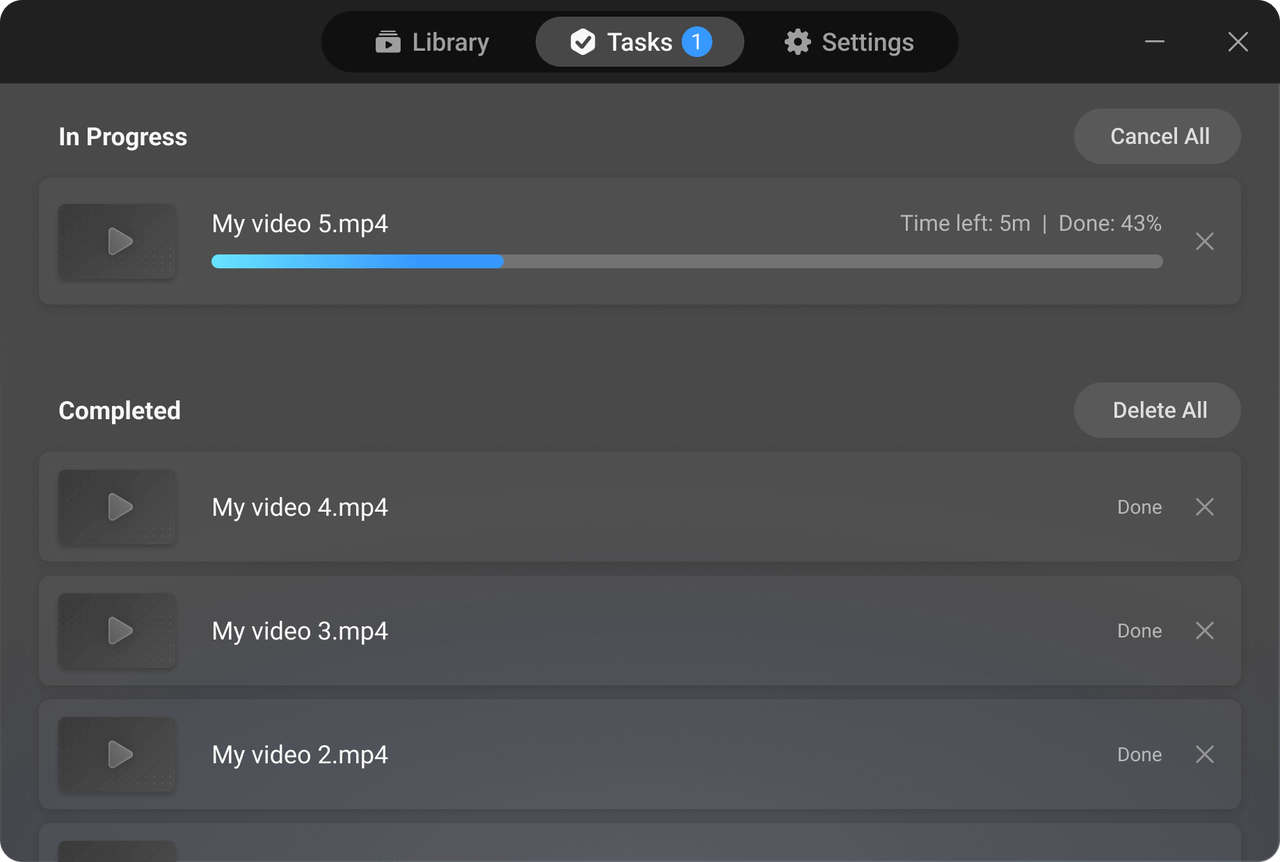
ステップ 4
変換が完了したら、ヘッドセットを装着して NEX で元動画を開きます。
自動的に 3D モード で再生されます。
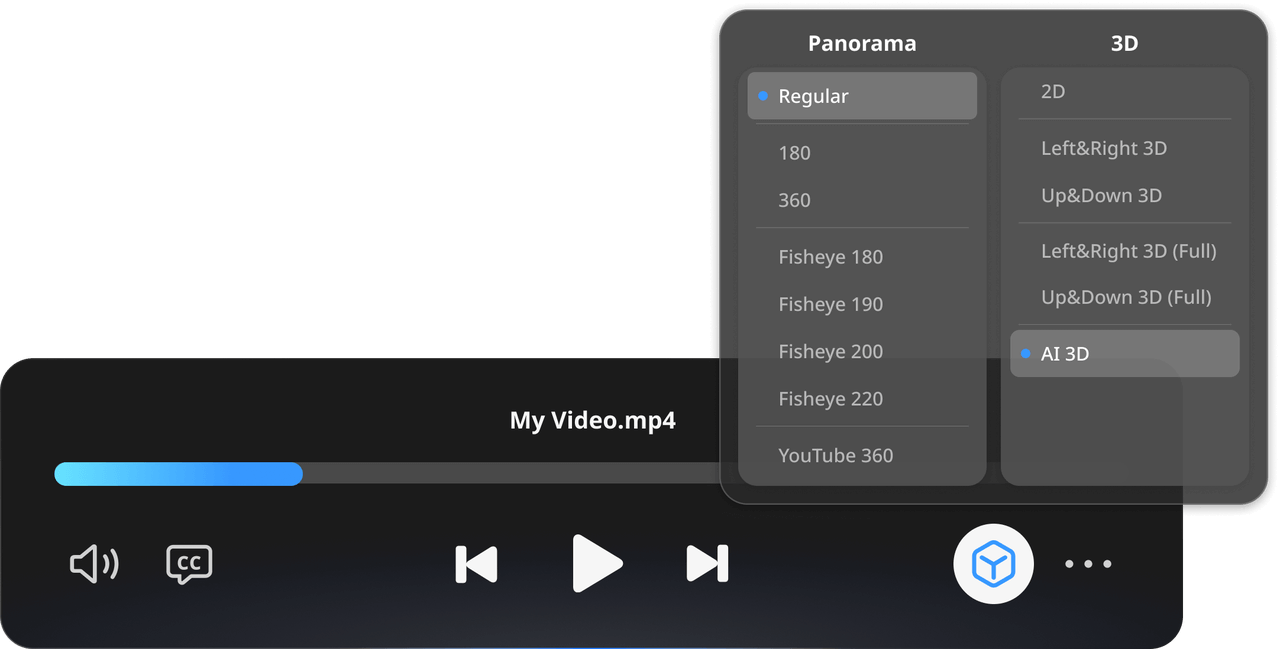
ステップ 5
2D に戻すには 3D とパノラマ で 2D を選択します。
3D 変換 FAQ
フォルダ内のすべての動画を一度に 3D へ変換できますか?
いいえ。
現在、動画は 1 本ずつ 変換する必要があります。
変換後の 3D 動画をエクスポートしたり PC で再生したりできますか?
いいえ。
エクスポートには対応しておらず、変換後の 3D 動画を PC で直接再生することはできません。
NEX 内でのみ視聴できます。
変換後の 3D 動画を削除して容量を空けるには?
方法は 2 つあります。
- NEX Link → タスク → 完了 で、該当動画の削除ボタンをクリックします。
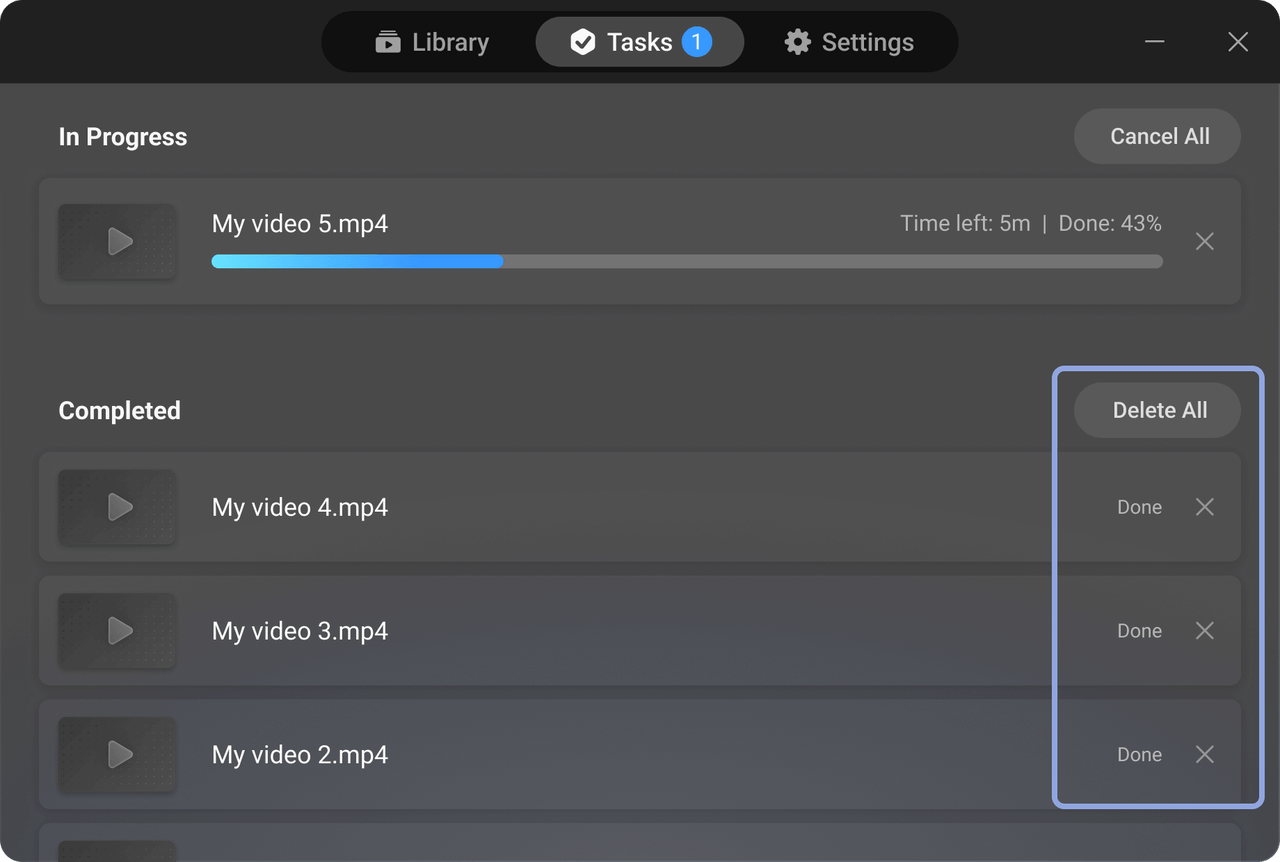
- NEX Link → ライブラリ で元動画を削除します。これにより 3D 版も削除されます。
2D 再生に戻すには?
再生コントローラーを開き、3D とパノラマを選択してから 2D を選択します。
現在、私の PC が 3D 変換に対応していないのはなぜですか?
市場には非常に多くの PC モデルとハードウェア構成があるため、対応範囲を継続的に拡大しています。より多くのデバイスで最高のパフォーマンスと安定性を提供できるよう、ソフトウェアの最適化と適応を進めています。
最適なパフォーマンスのため、現在は次のハードウェア要件が適用されます。
- Windows:すべてのチップに対応しています。サポートされていないデバイスが見つかった場合は、NEX Link アプリ内からログを送信できます。
- Mac:Apple Silicon M-series チップと macOS 15 Sequoia 以降が必要です。
- Ubuntu:Ubuntu 20.04 LTS 以降を搭載した 64 ビット x86_64 システムが必要です。Ubuntu 22.04 LTS または 24.04 LTS を推奨します。