Qu'est-ce que NEX Link ?
NEX est un lecteur video pour casques Meta Quest.
NEX Link est l'application de bureau compagnon qui permet a NEX d'acceder directement aux videos de votre ordinateur, sans transfert manuel.
De plus, NEX Link inclut une fonction en un clic qui convertit les videos classiques en videos 3D. Cette fonction est expliquee en detail dans la section “Conversion en 3D”.
Demarrage
Etape 1
Allez sur nexplayer.net, telechargez et installez NEX Link.
⚠️ Verifiez que vous telechargez NEX Link, pas l'application NEX du casque.
Etape 2
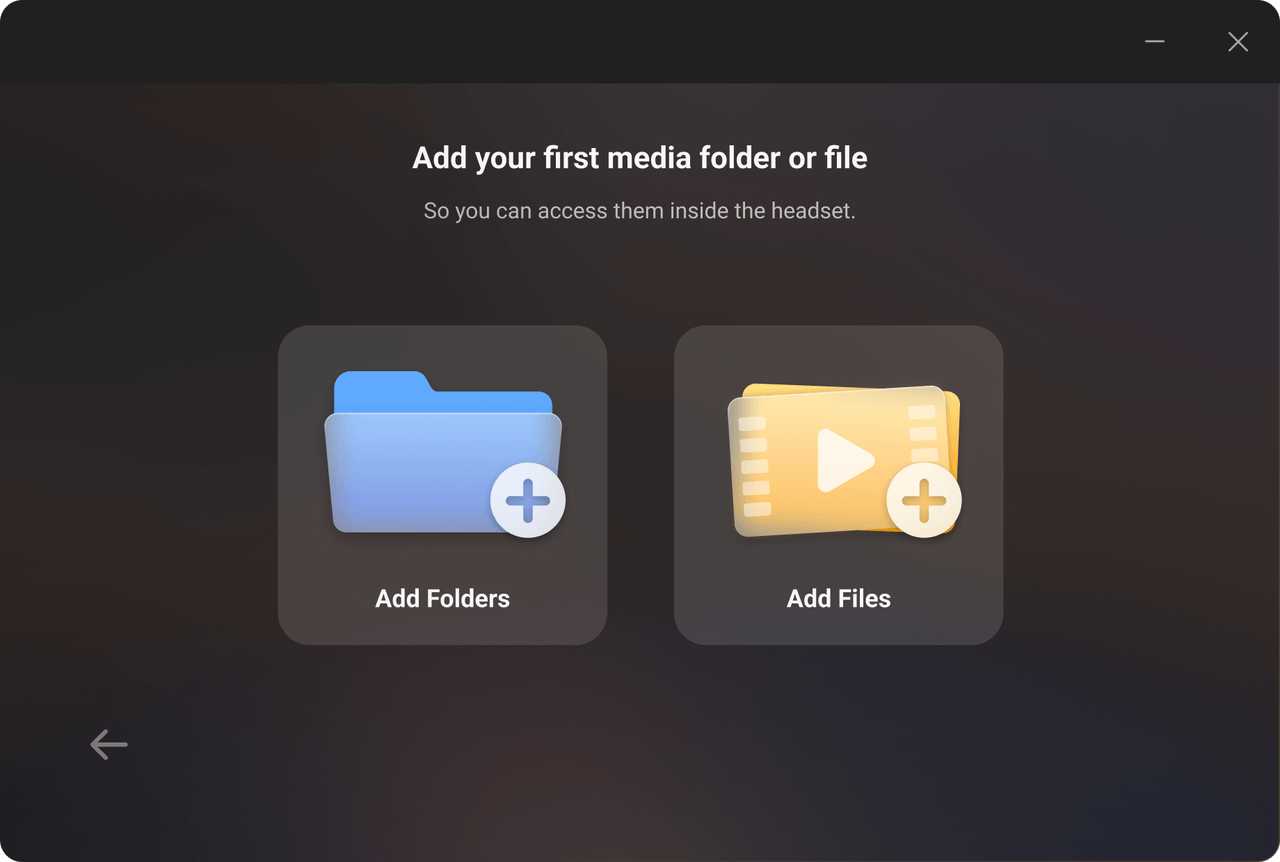
Lancez NEX Link. Au premier demarrage, l'assistant vous demande d'ajouter des dossiers ou videos.
Vous devez ajouter au moins un dossier ou une video avant que le contenu soit accessible dans le casque.
NEX Link ne scanne pas automatiquement tout l'ordinateur; il lit uniquement les dossiers et fichiers que vous ajoutez manuellement.
Etape 3
Assurez-vous que le casque Meta Quest et l'ordinateur sont sur le meme reseau.
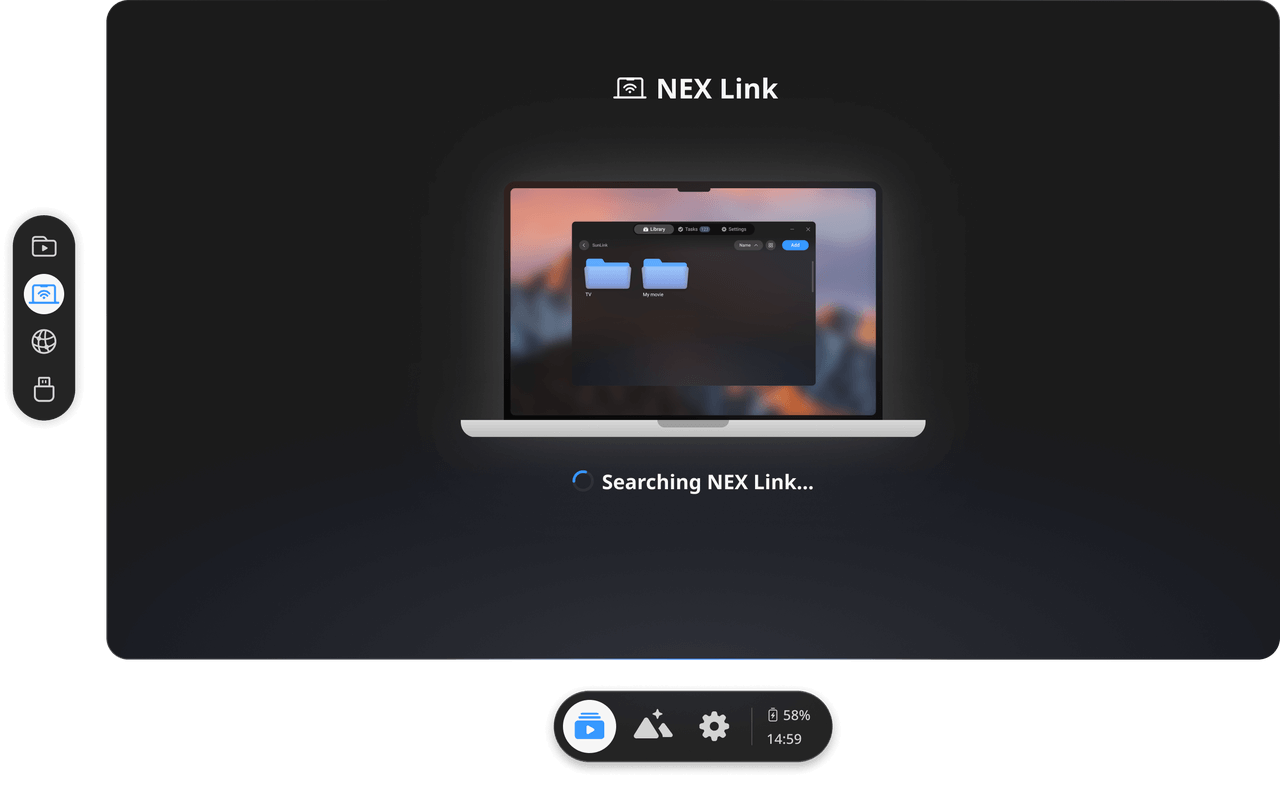
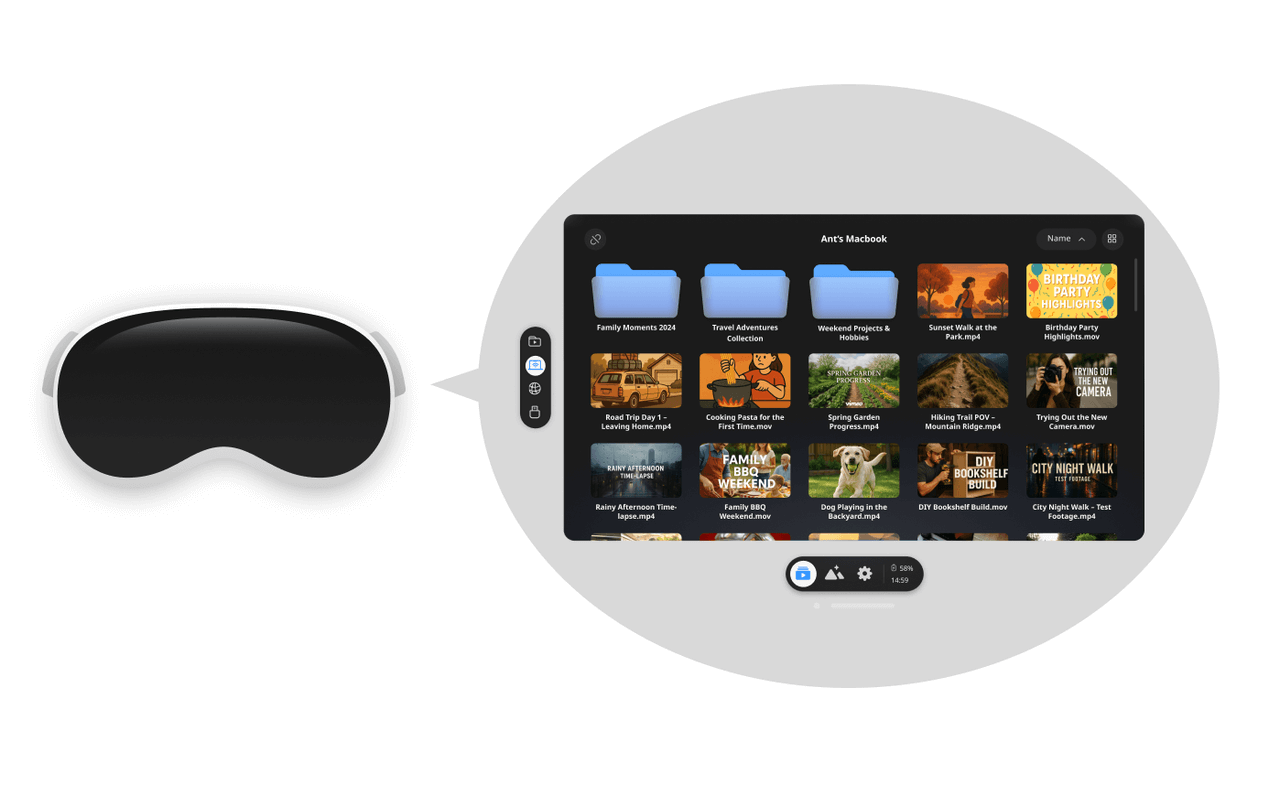
Dans le casque, ouvrez NEX, allez dans Bibliotheque, puis NEX Link.
NEX detecte automatiquement les services NEX Link proches et se connecte.
Etape 4
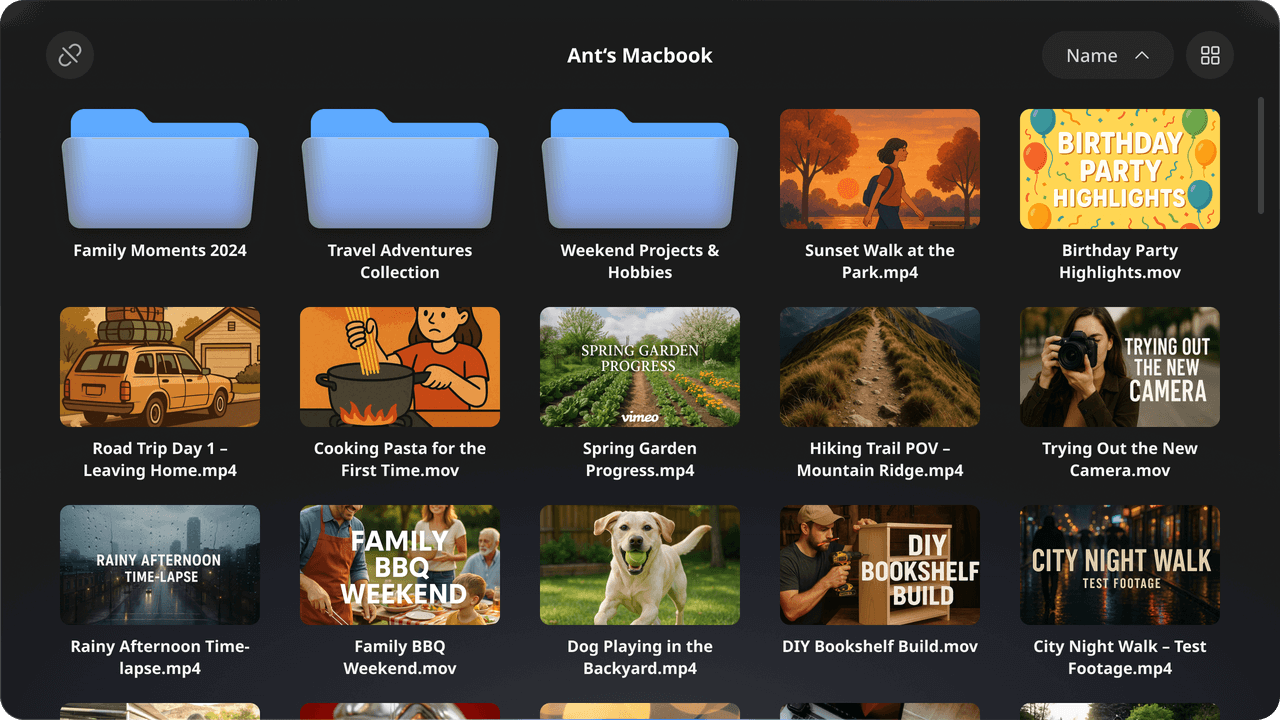
Une fois connecte, la page NEX Link affiche les fichiers disponibles sur l'ordinateur.
NEX Link FAQ
NEX Link n'apparait pas dans le casque
Ce probleme peut venir de l'ordinateur, du casque ou du reseau. Les causes et solutions courantes sont :
-
Assurez-vous que le casque Meta Quest et l'ordinateur sont connectes au meme reseau Wi-Fi.
-
Verifiez que NEX Link est autorise dans le pare-feu de votre ordinateur.
-
Assurez-vous que votre ordinateur n'est pas en veille.
-
Les VPN, services DNS virtuels, logiciels de securite tiers, applications pare-feu, antivirus, controles parentaux et bloqueurs de contenu peuvent perturber NEX Link. Essayez de les desactiver temporairement et testez a nouveau. Ces applications peuvent contenir des mots comme “Anti”, “Alarm”, “Firewall”, “Mechanic”, “Malware”, “Protection”, “Security”, “Shield”, “Spy”, “Trust”, “Virus” ou “VPN”.
-
Verifiez si l'isolation AP est activee sur votre routeur. L'ordinateur et le casque doivent etre sur le meme sous-reseau, ou au moins pouvoir communiquer entre sous-reseaux. De nombreux reseaux publics comme les Wi-Fi de campus, d'aeroport ou de bureau activent l'isolation AP par defaut et ne prennent pas en charge NEX Link.
-
Certains logiciels ou services installes sur macOS ou Windows peuvent perturber la detection sur le reseau local. Dans certains cas, ils modifient durablement les reglages reseau, meme apres desinstallation. Les exemples courants incluent les VPN, outils de surveillance d'organisation ou pilotes reseau. Si vous suspectez ce probleme, oubliez puis reconnectez le Wi-Fi, ou reinitialisez l'ordinateur.
⚠️ La detection sur le reseau local peut etre affectee par de nombreux facteurs, et la liste ci-dessus n'est pas exhaustive.
Chaque systeme et configuration reseau etant differents, un depannage plus pousse peut etre necessaire.
Pour isoler le probleme, essayez de changer de reseau, par exemple avec un partage mobile, d'utiliser un autre ordinateur ou de tester avec un autre casque.
J'ai ajoute un dossier mais aucune video n'apparait
Sous Windows, cela vient generalement de restrictions d'autorisations. Essayez les actions suivantes :
-
Lancez NEX Link en tant qu'administrateur.
-
Accordez a NEX Link les autorisations requises dans Parametres systeme → Confidentialite et securite. Les etapes peuvent varier selon la version de Windows.
-
Deplacez le dossier video vers un autre emplacement, par exemple Disque D au lieu de Disque C.
-
Au lieu de faire glisser le dossier, cliquez sur le bouton “+” pour l'ajouter. Lors de la selection, double-cliquez d'abord pour entrer dans le dossier, puis cliquez sur “Selectionner le dossier”.
Formats pris en charge
3gp, mp4, webm, mov, rmvb, rm, avi, flv, mpg, mkv, hevc, m4v, wmv, ts
Sous-titres externes
Oui.
Pour utiliser des fichiers de sous-titres externes, assurez-vous que la video et le fichier de sous-titres se trouvent dans le meme dossier, puis ajoutez ce dossier a NEX Link.
Si vous ajoutez uniquement le fichier video lui-meme, le fichier de sous-titres ne sera pas inclus.
Conversion en 3D
Etape 1
Assurez-vous que la video est deja dans NEX Link.
Etape 2
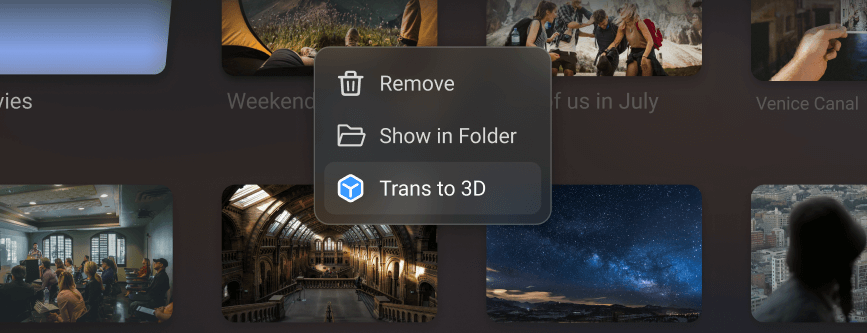
Faites un clic droit sur la video et choisissez “Convertir en 3D”.
Etape 3
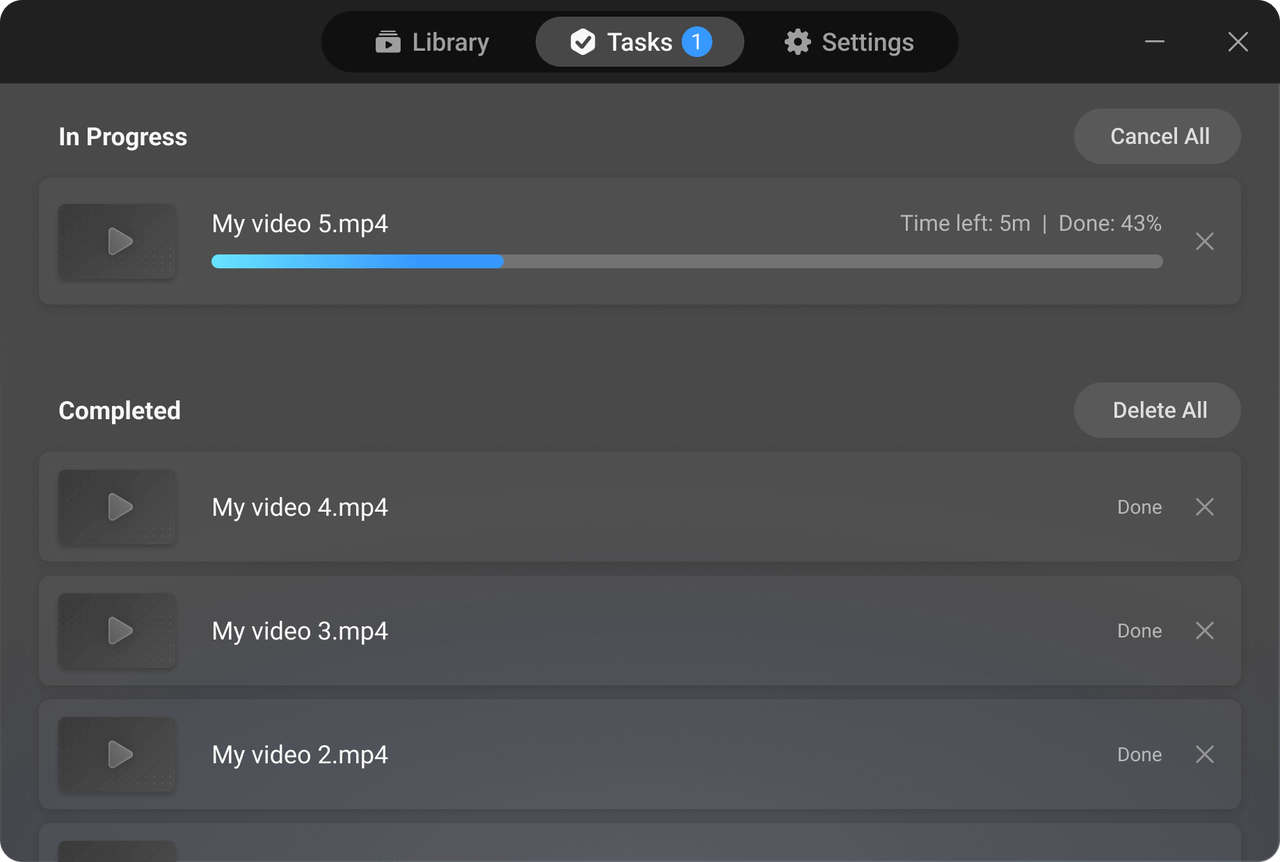
Suivez la progression dans Tâches.
Etape 4
Une fois la conversion terminee, mettez le casque et ouvrez la video originale dans NEX.
Elle sera lue automatiquement en mode 3D.
Etape 5
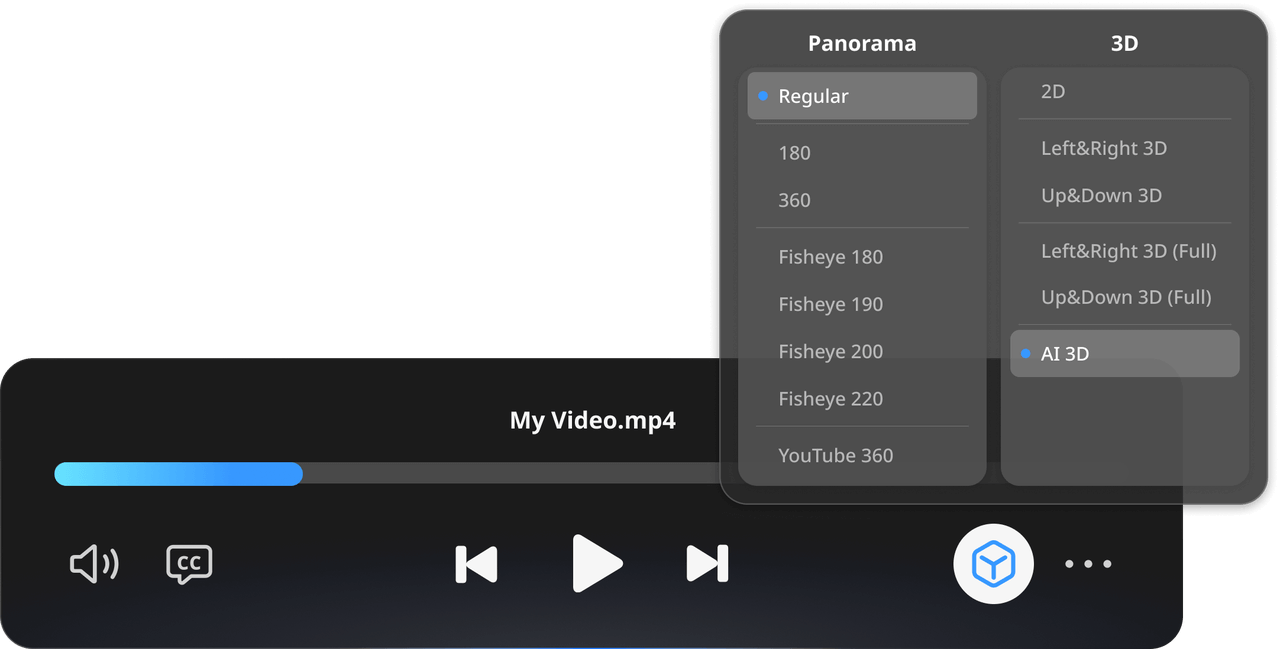
Pour revenir en 2D, ouvrez 3D et panorama et choisissez 2D.
FAQ conversion 3D
Puis-je convertir tous les videos d'un dossier en 3D en une seule fois ?
Non.
Actuellement, les videos doivent etre converties une par une.
Puis-je exporter ou lire la video 3D convertie sur mon ordinateur ?
Non.
L'export n'est pas pris en charge, et les videos 3D converties ne peuvent pas etre lues directement sur un ordinateur.
Elles peuvent uniquement etre vues dans NEX.
Comment supprimer les videos 3D converties pour liberer de l'espace ?
Vous avez deux options :
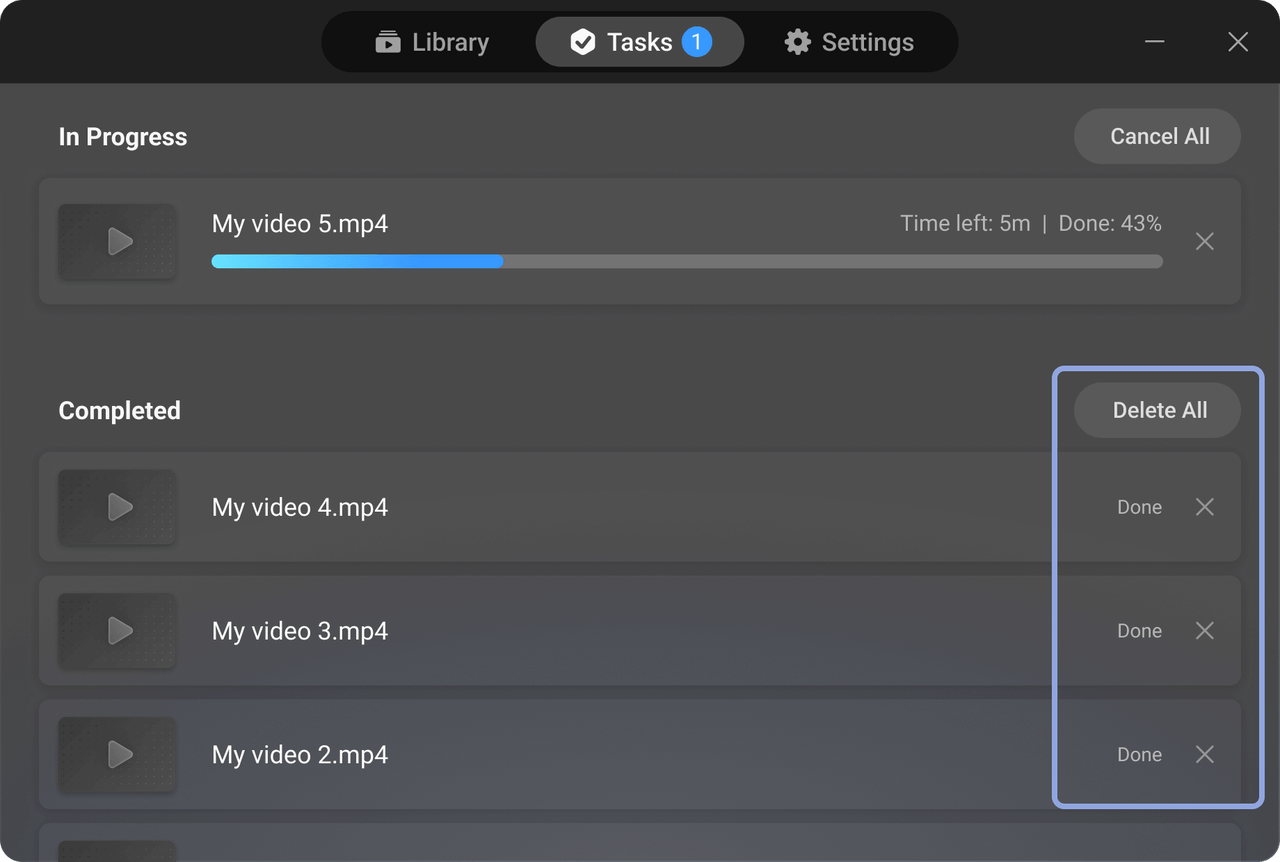
- Dans NEX Link → Tâches → Termine, cliquez sur le bouton de suppression de la video correspondante.
- Dans NEX Link → Bibliotheque, retirez la video originale. Cela supprimera aussi sa version 3D.
Comment revenir a la lecture 2D ?
Ouvrez le controleur de lecture, selectionnez 3D et panorama, puis choisissez 2D.
Pourquoi mon ordinateur n'est-il pas encore pris en charge pour la conversion 3D ?
En raison de la grande variete de modeles d'ordinateurs et de configurations materielles, nous elargissons progressivement la compatibilite. Notre equipe optimise et adapte activement le logiciel pour davantage d'appareils afin d'assurer les meilleures performances et stabilite possibles.
Pour des performances optimales, les exigences materielles actuelles sont les suivantes :
- Windows : prend en charge toutes les puces. Si vous rencontrez un appareil non pris en charge, vous pouvez nous envoyer les journaux depuis l'application NEX Link.
- Mac : requiert une puce Apple Silicon M-series et macOS 15 Sequoia ou plus recent.
- Ubuntu : requiert un systeme x86_64 64 bits avec Ubuntu 20.04 LTS ou version ulterieure. Ubuntu 22.04 LTS ou 24.04 LTS est recommande.