Que es NEX Link?
NEX es un reproductor de video para visores Meta Quest.
NEX Link es la app de escritorio complementaria que permite a NEX acceder directamente a videos en tu ordenador, sin transferir archivos manualmente.
Ademas, NEX Link incluye una funcion de un clic que convierte videos normales en videos 3D. Esta funcion se explica en detalle en la seccion “Como convertir videos a 3D”.
Primeros pasos
Paso 1
Visita nexplayer.net, descarga e instala NEX Link.
⚠️ Asegurate de descargar NEX Link, no la app NEX del visor.
Paso 2
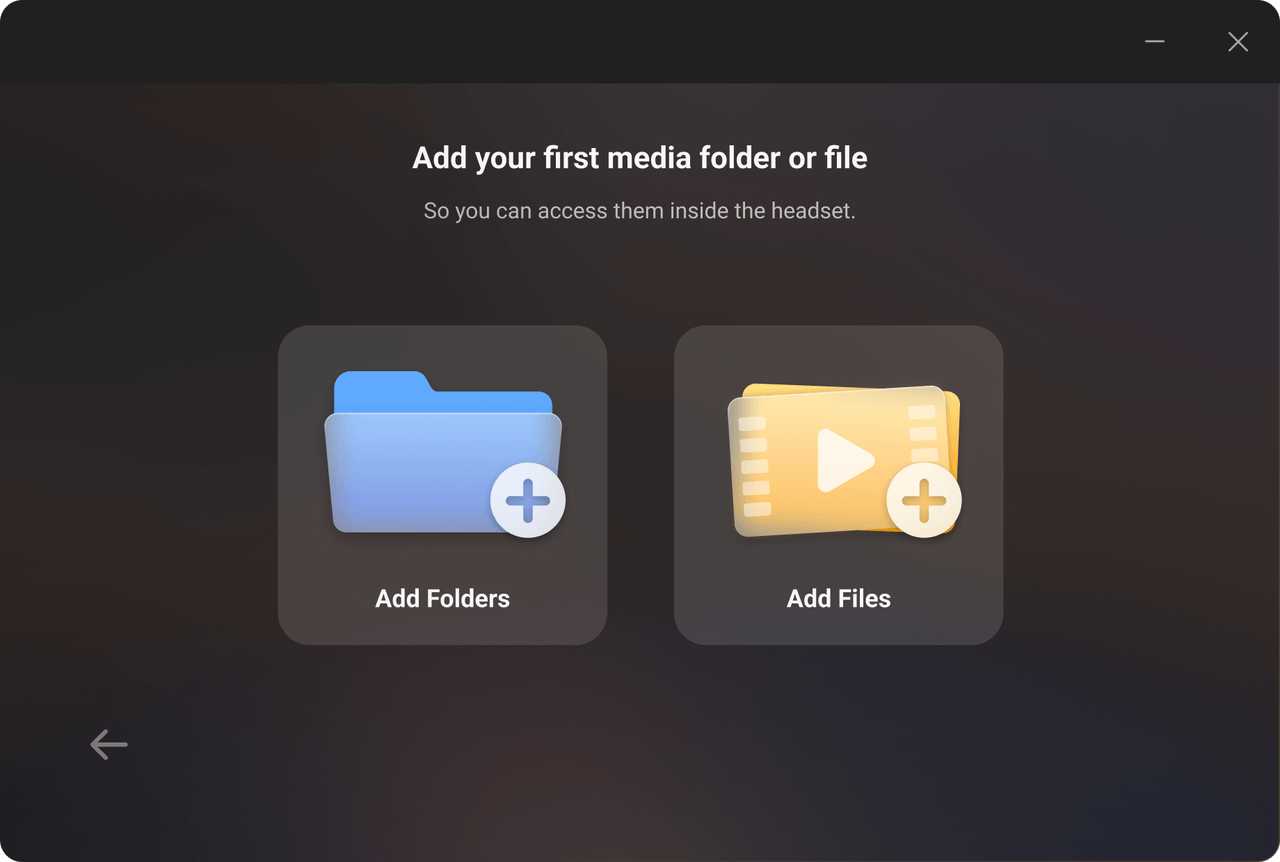
Abre NEX Link. En el primer inicio, el asistente te pedira anadir carpetas o videos.
Debes anadir al menos una carpeta o video antes de que el contenido sea accesible en el visor.
NEX Link no escanea todo el ordenador automaticamente; solo lee las carpetas y archivos que anades manualmente.
Paso 3
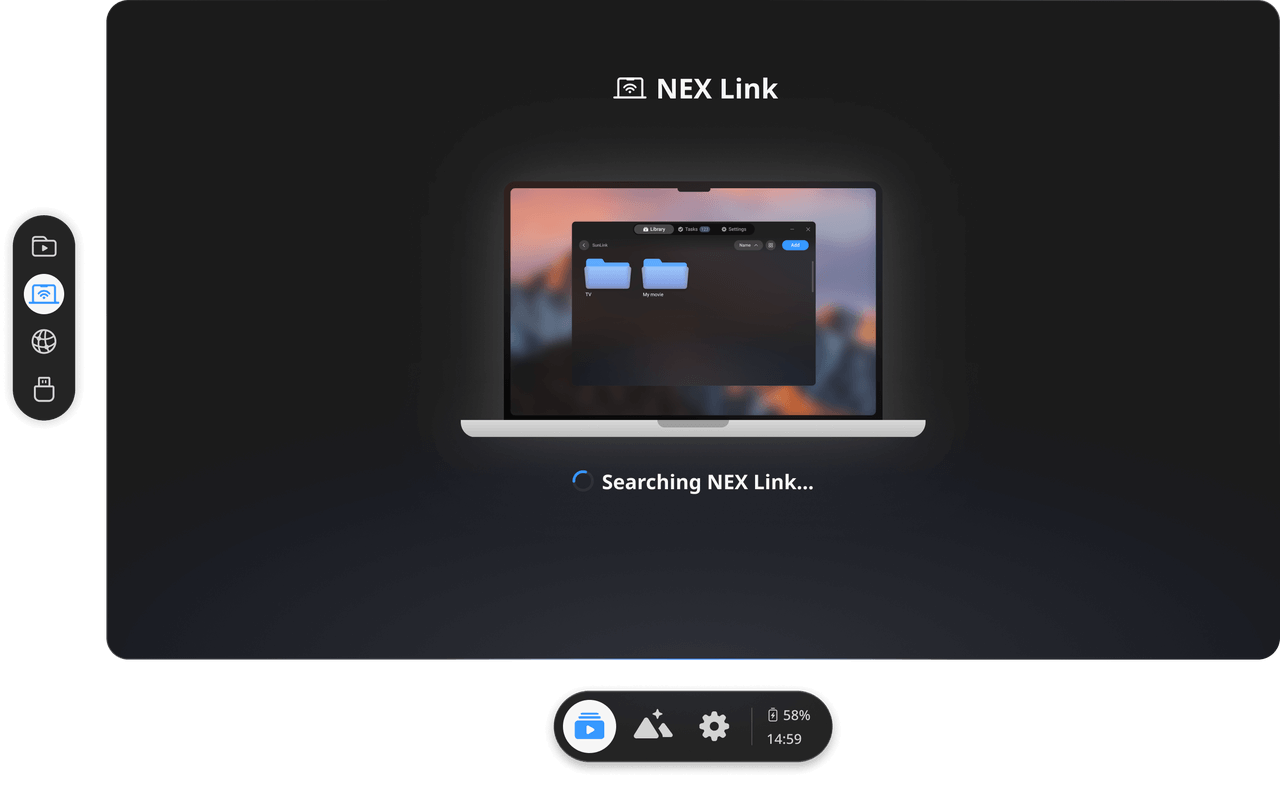
Asegurate de que el visor Meta Quest y el ordenador esten en la misma red.
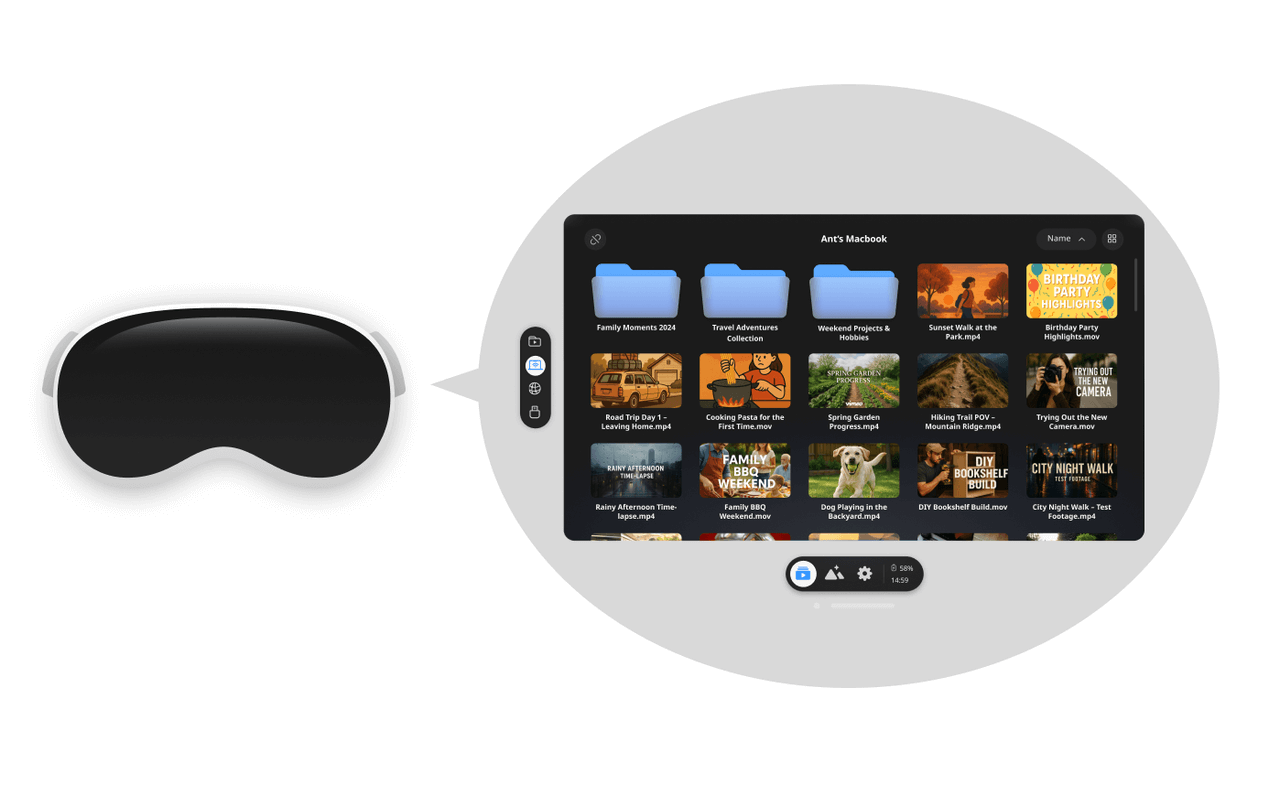
En el visor, abre NEX, ve a Biblioteca y entra en NEX Link.
NEX detectara automaticamente los servicios NEX Link cercanos y se conectara.
Paso 4
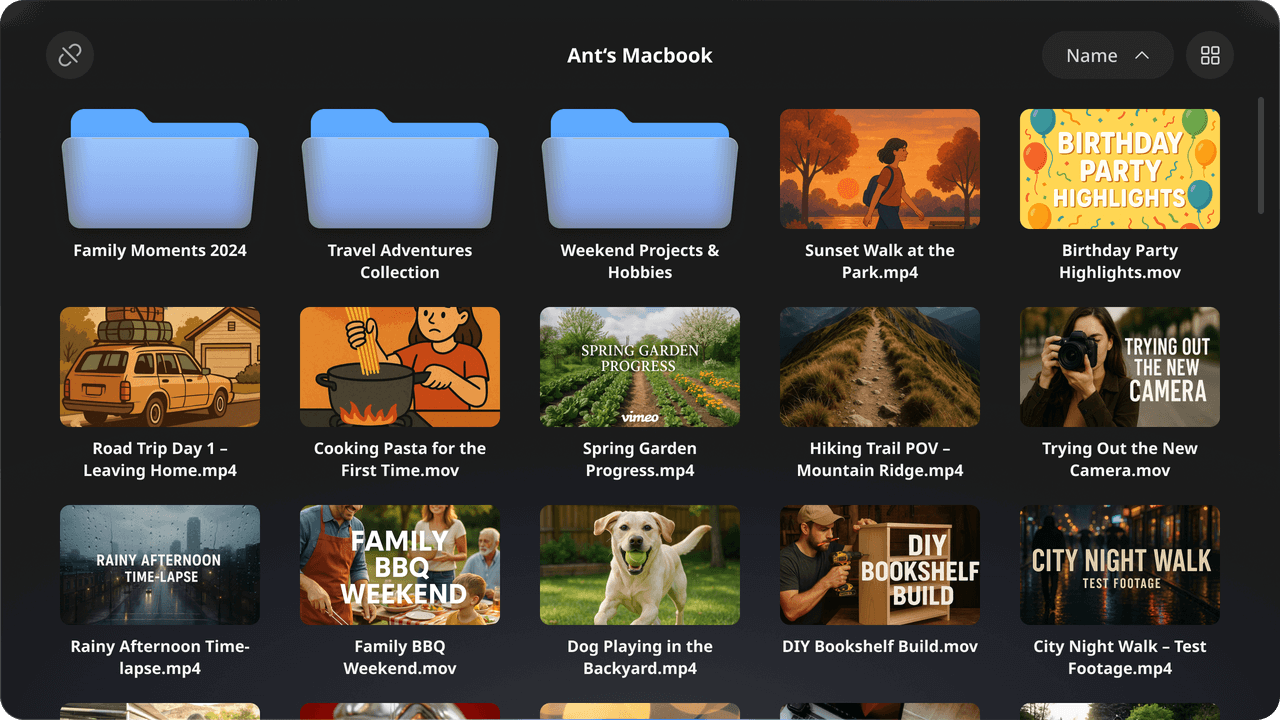
Tras conectar, la pagina NEX Link mostrara los archivos disponibles en el ordenador.
NEX Link FAQ
NEX Link no aparece en el visor
Este problema puede deberse al ordenador, al visor o a la red. Causas y soluciones comunes:
-
Asegurate de que el visor Meta Quest y el ordenador esten conectados a la misma red Wi-Fi.
-
Asegurate de que NEX Link este permitido en la lista blanca del firewall del ordenador.
-
Asegurate de que el ordenador no haya entrado en modo suspension.
-
VPN, servicios de DNS virtual, software de seguridad de terceros, apps de firewall, antivirus, controles parentales y bloqueadores de contenido pueden interferir con NEX Link. Prueba a desactivarlos temporalmente y vuelve a probar. Estas apps pueden incluir palabras como “Anti”, “Alarm”, “Firewall”, “Mechanic”, “Malware”, “Protection”, “Security”, “Shield”, “Spy”, “Trust”, “Virus” o “VPN”.
-
Comprueba si el router tiene activado el aislamiento AP. El ordenador y el visor deben estar en la misma subred, o al menos poder comunicarse entre subredes. Muchas redes publicas, como Wi-Fi de campus, aeropuerto u oficina, activan el aislamiento AP por defecto y no admiten NEX Link.
-
Algunos programas o servicios instalados en macOS o Windows pueden interferir con la deteccion de red local. En ciertos casos modifican de forma permanente la configuracion de red, incluso despues de desinstalarlos. Ejemplos comunes incluyen software VPN, herramientas de supervision de organizaciones o controladores de red. Si sospechas de esto, olvida y vuelve a conectar el Wi-Fi, o restablece el ordenador.
⚠️ La deteccion de red local puede verse afectada por muchos factores, y la lista anterior no es exhaustiva.
Como cada sistema y configuracion de red es diferente, puede que necesites seguir investigando.
Para aislar el problema, prueba a cambiar de red, por ejemplo usando un hotspot movil, usar otro ordenador o probar con otro visor.
Anadi una carpeta, pero no aparecen videos
En Windows, esto suele ocurrir por restricciones de permisos. Prueba lo siguiente:
-
Ejecuta NEX Link como administrador.
-
Concede a NEX Link los permisos necesarios en Configuracion del sistema → Privacidad y seguridad. Los pasos pueden variar segun la version de Windows.
-
Mueve la carpeta de videos a otra ubicacion, por ejemplo al Disco D en lugar del Disco C.
-
En vez de arrastrar la carpeta, haz clic en el boton “+” para anadirla. Al seleccionar la carpeta, haz doble clic para entrar primero y luego haz clic en “Seleccionar carpeta”.
Formatos compatibles
3gp, mp4, webm, mov, rmvb, rm, avi, flv, mpg, mkv, hevc, m4v, wmv, ts
Subtitulos externos
Si.
Para usar archivos de subtitulos externos, asegurate de que el video y el archivo de subtitulos esten en la misma carpeta, y anade esa carpeta a NEX Link.
Si anades solo el archivo de video, el archivo de subtitulos no se incluira.
Como convertir videos a 3D
Paso 1
Asegurate de que el video ya esta en NEX Link.
Paso 2
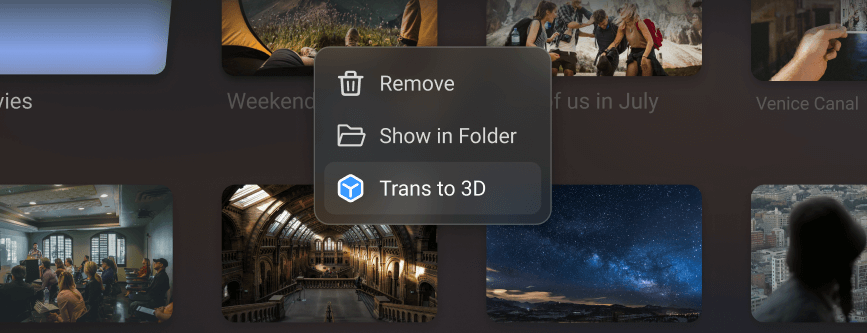
Haz clic derecho en el video y elige “Convertir a 3D”.
Paso 3
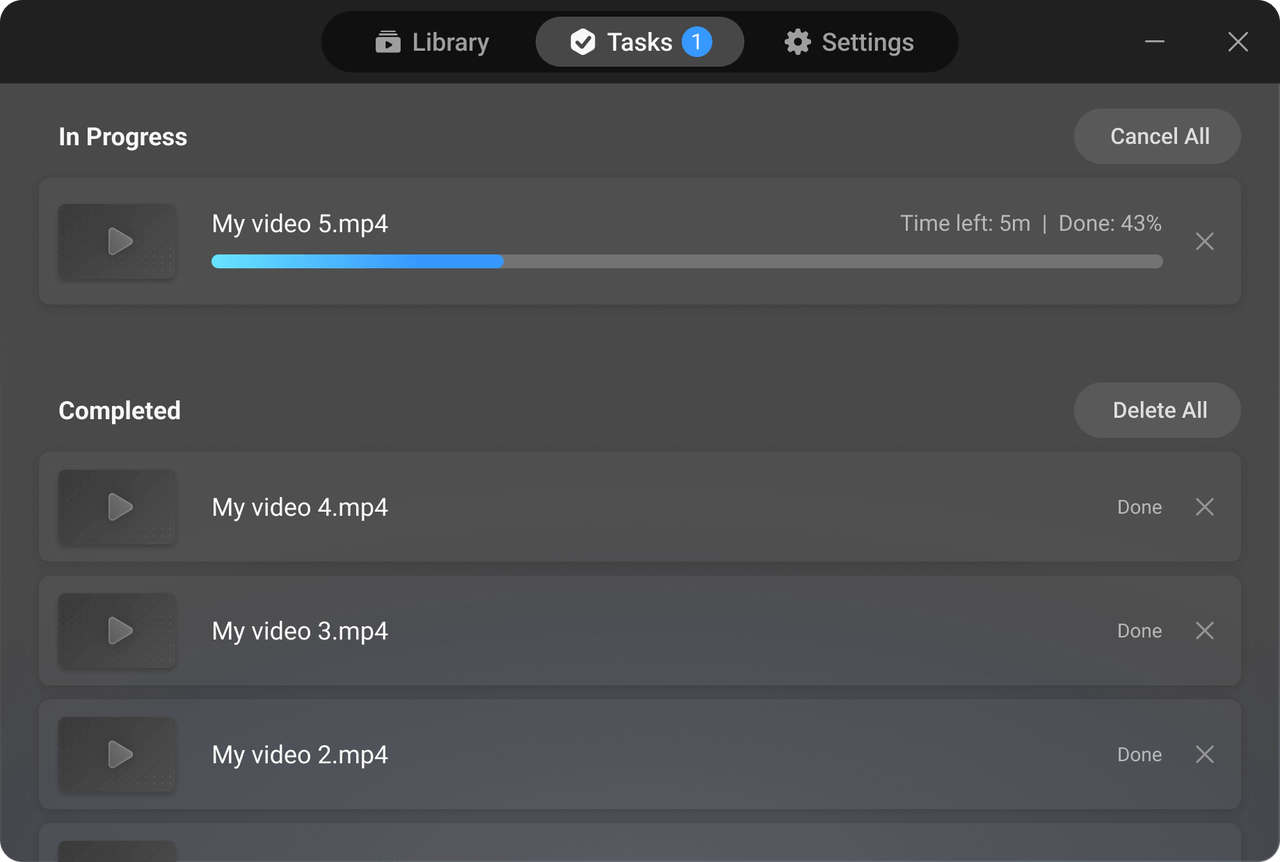
Puedes ver el progreso en Tareas.
Paso 4
Cuando la conversion termine, ponte el visor y abre el video original en NEX.
Se reproducira automaticamente en modo 3D.
Paso 5
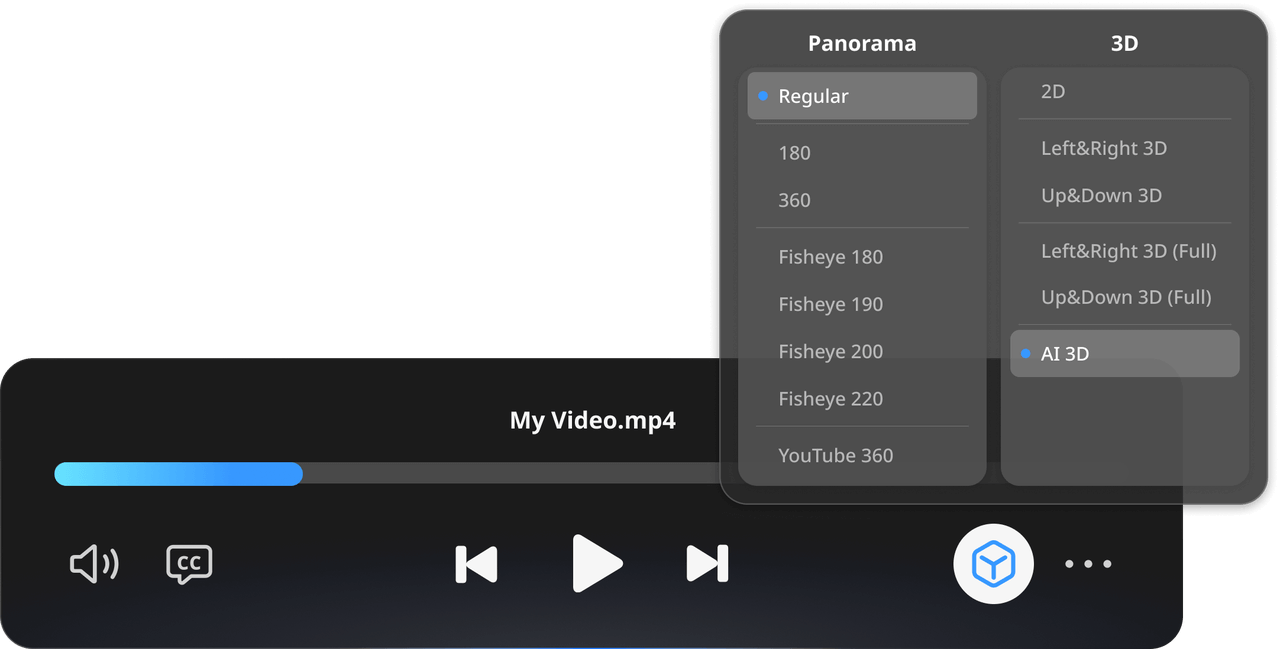
Para volver a 2D, abre 3D y panorama y selecciona 2D.
FAQ de conversion 3D
Puedo convertir todos los videos de una carpeta a 3D de una vez?
No.
Actualmente, los videos deben convertirse uno por uno.
Puedo exportar o reproducir el video 3D convertido en mi ordenador?
No.
No se admite exportacion, y los videos 3D convertidos no pueden reproducirse directamente en un ordenador.
Solo se pueden ver dentro de NEX.
Como elimino videos 3D convertidos para liberar espacio?
Tienes dos opciones:
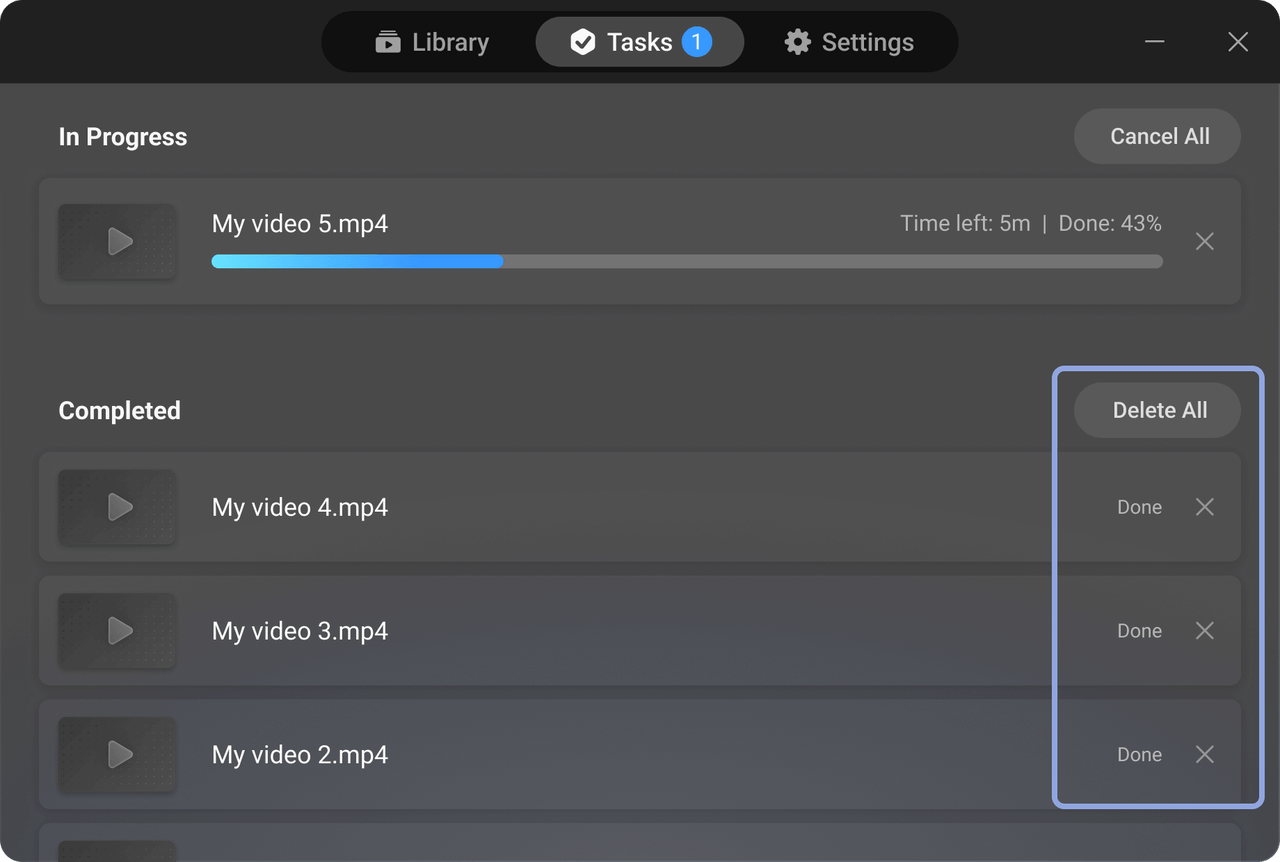
- En NEX Link → Tareas → Completado, haz clic en el boton de eliminar del video correspondiente.
- En NEX Link → Biblioteca, elimina el video original. Esto tambien eliminara su version 3D.
Como vuelvo a la reproduccion en 2D?
Abre el controlador de reproduccion, selecciona 3D y panorama y elige 2D.
Por que mi ordenador no es compatible actualmente con la conversion 3D?
Debido a la gran variedad de modelos de ordenador y configuraciones de hardware, seguimos ampliando la compatibilidad. Nuestro equipo esta optimizando y adaptando activamente el software para mas dispositivos, con el fin de garantizar el mejor rendimiento y estabilidad.
Para un rendimiento optimo, actualmente se aplican estos requisitos de hardware:
- Windows: admite todos los chips. Si encuentras un dispositivo no compatible, puedes enviarnos los registros desde la app NEX Link.
- Mac: requiere chip Apple Silicon M-series y macOS 15 Sequoia o posterior.
- Ubuntu: requiere un sistema x86_64 de 64 bits con Ubuntu 20.04 LTS o posterior. Se recomienda Ubuntu 22.04 LTS o 24.04 LTS.